 AuraSnap
安装与权限
需要 macOS 14 或更高版本、Apple 芯片(M1 及以后)。
- 从首页下载 DMG,打开后把 AuraSnap 拖进「应用程序」。
- 第一次打开时如果提示「无法验证开发者」:打开「系统设置 › 隐私与安全性」,在页面下方找到 AuraSnap,点「仍要打开」。
- 欢迎向导会逐项引导开启权限,授权后切回来,向导里会自动变成「已就绪」。
| 权限 | 用来做什么 |
|---|---|
| 屏幕录制 | 截图、取色、长截图与录屏。画面只在本机处理,不会上传。 |
| 辅助功能 | 识别窗口与按钮边界、全局快捷键、分屏、把剪贴板内容粘贴回原应用。 |
| 访达扩展 | 访达右键菜单。开启位置:系统设置 › 通用 › 登录项与扩展 › 扩展,找到 AuraSnap 点 ⓘ 打开。 |
AuraSnap 常驻菜单栏。点菜单栏图标可以打开设置;更新在「设置 › 关于 › 检查更新」,下载完成后自动安装并重启。
截图与标注
按 ⌥ 1 开始截图。
框选
- 鼠标悬停会自动吸附窗口和界面元素,单击即选中;也可以直接拖出任意区域。
- 空格 在整个窗口和单个元素之间切换,滚动滚轮切换层级,方向键逐像素微调选区。
- ⌥ ⇧ 1 截图并直接复制,松手就进剪贴板,跳过标注。
- ⌃ ⌥ 1 延时截图:先框好范围,3 / 5 / 10 秒倒计时后自动截取,适合截菜单和悬停提示。
标注工具
截图时直接按字母键切换工具,不用去工具栏里找。按 V 退出当前工具。
| 工具 | 按键 | 说明 |
|---|---|---|
| 矩形 | R | 可拖框内手柄调圆角,拖四角外侧旋转;支持实线、虚线、点线、点划线、长短线和填充底色。 |
| 箭头 | A | 拖中间的手柄可以弯成弧线。 |
| 画笔 | P | 自由画线;开启智能图形后,手绘线条自动规整为直线、矩形、椭圆或箭头(Pro)。 |
| 直线 | L | 线型与矩形相同。 |
| 文本 | T | 第一次单击选中,再单击进入编辑。 |
| 马赛克 | M | 框选或涂抹,有多种打码样式。 |
| 序号 | N | 点一下放一个,自动递增。 |
| 批注 | B | 带引线的文字卡片,拖卡片时锚点不动。 |
| 贴纸 | K | 内置贴纸;导入自己的图片为 Pro。 |
| 聚光灯 | H | 压暗其他区域,突出一块。 |
| 放大镜 | O | 见下文。 |
| 智能消除 | D | 涂抹掉多余内容,背景自动补齐。 |
| 水印 | W | 给截图加文字水印。 |
调整已有标注
- 无论正在用哪个工具,单击已有标注就能选中,按住拖动即移动;点空白处取消选中。
- 选中后滚动滚轮调大小:文字调字号,贴纸和序号调尺寸,线条调粗细,放大镜调倍率。
- ⌘ Z 撤销。
放大镜
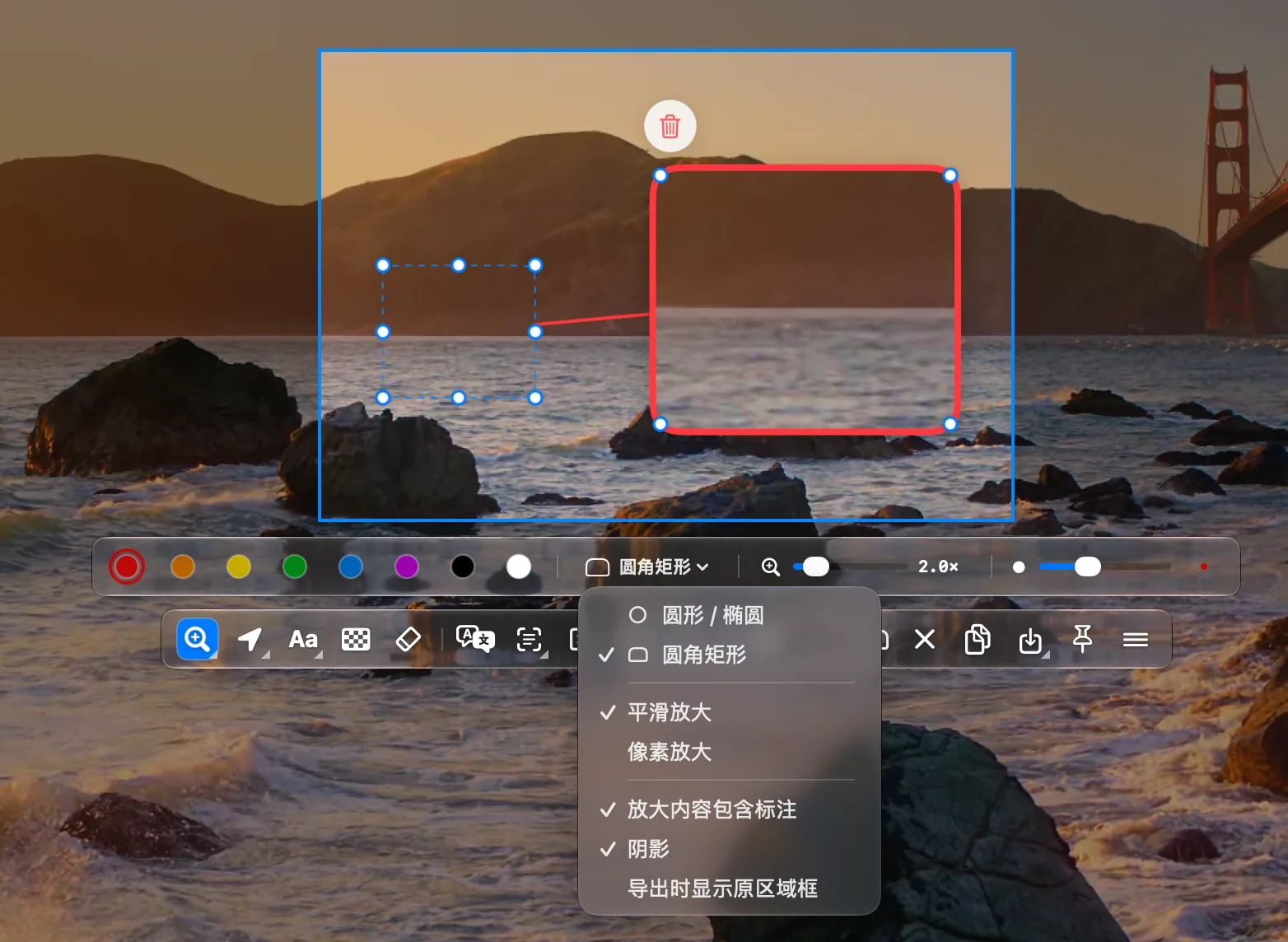
框选要放大的区域后,把放大视图拖开,两者之间会带连接线。拖原区域的边角改取样范围;拖放大视图边上的手柄或滚动滚轮改倍率(1.25–8 倍)。可选圆形或圆角矩形、平滑或像素放大、是否包含其他标注。截图、贴图、长截图和背景美化里都能用。
截完之后
| 操作 | 按键 |
|---|---|
| 复制并退出 | ⌘ C |
| 保存 | ⌘ S(设置了快速保存文件夹时直接存进去) |
| 贴在桌面 | ⌘ P |
| 上传图床 | ⌘ U |
| 隔空投送 | ⌘ D |
| 文字识别 / 二维码 | ⌥ O |
| 翻译 | ⌥ T |
| 提取主体(抠图) | E |
| 背景美化 | F(Pro) |
| 从选区开始长截图 | S |
| 从选区开始录屏 | G |
| 复制光标处色值 | C |
排列工具栏
在「设置 › 截图 › 工具栏 › 工具排列」里,顶部预览可以直接拖动图标:拖到两个图标之间换位置,拖到另一个图标正中合为一组。分组在工具栏上只占一格,鼠标在右下角小三角上停一下就会展开。「推荐分组」可一键套用常用分法,「恢复默认排版」清除分组。截图和贴图编辑共用这一份排列。
贴图
把截图钉在屏幕最上层,当作对照参考。
- 截图后按 ⌘ P,或在剪贴板历史里把任意条目转成贴图;⌘ ⌥ T 把当前剪贴板内容直接变成贴图。
- 滚轮缩放,可调透明度;⌥ G 切换鼠标穿透,穿透时点击会落到下面的窗口。
- ⌘ E 进入二次编辑,工具栏与截图时相同;贴图上也能识别文字和翻译。
- 关掉的贴图可以按 ⌥ 2 找回来。
文字识别与翻译
⌥ 4 识别文字,⌥ 8 截图翻译。免费版每天各 3 次。
文字识别
识别在本机离线完成,同时识别二维码。结果可以编辑、整理排版后复制;Pro 可以把表格导出为 Markdown、CSV 或 JSON,也能连续识别多张截图。截图时按 Z 可临时开启划词识别,直接在截图上选中文字。
截图翻译
框选后,原文被擦掉,译文按原来的颜色、字号、字重和版面写回原处。翻译方式在「设置 › 截图 › 翻译」里选:
| 方式 | 说明 |
|---|---|
| 快捷翻译 | 免配置,整张图发到云端翻译。 |
| 系统翻译 | macOS 15 起可用,完全在本机离线运行。第一次用某个语言时要等系统加载语言模型。 |
| 自备 Key | DeepL、谷歌、微软、百度、腾讯、火山。配置多个时,一个失败会自动换下一个。 |
划词翻译
在「设置 › 鼠标」里开启后,按住指定的鼠标侧键划选文字,译文会显示在光标旁,可以设为自动复制译文。
长截图
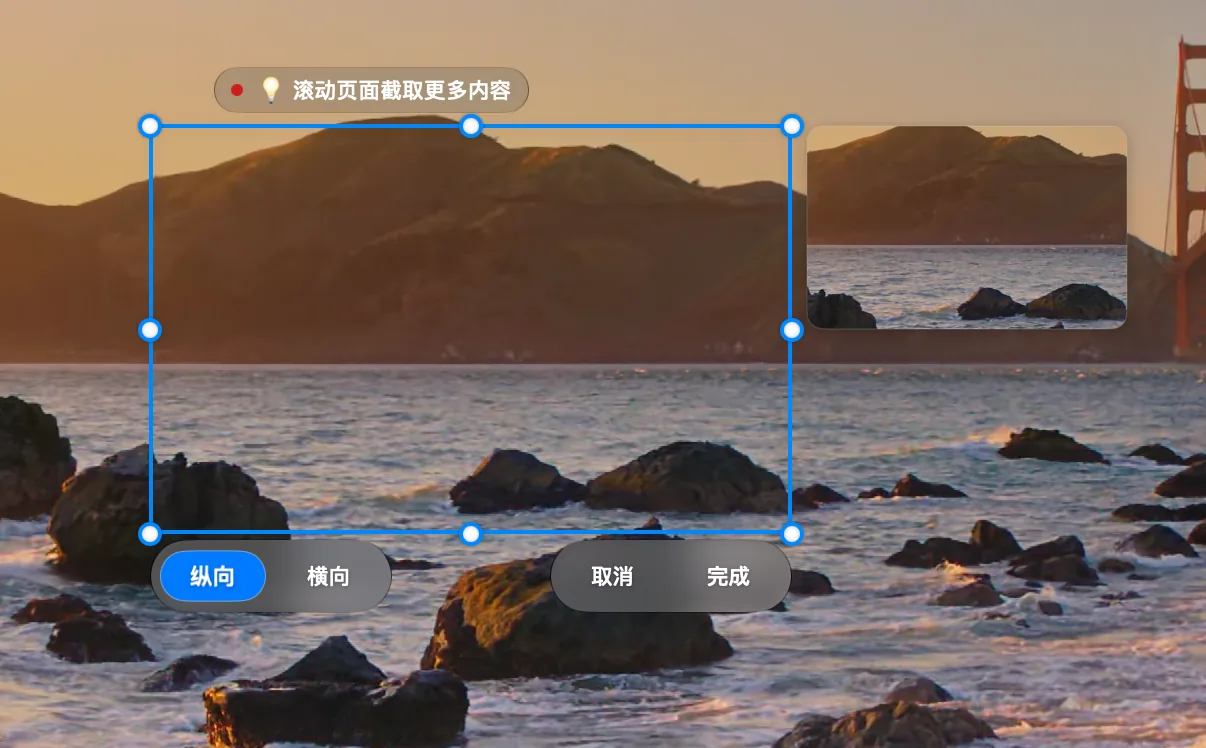
按 ⌥ 5,或截图时框好区域后按 S。
- 开始滚动前可以拖动边框调整范围。
- 之后由你自己滚动页面(没有自动滚动),预览实时显示拼接结果,满意了点完成。
- 支持纵向和横向。横向截取表格时,冻结的列会自动识别,只拼接滚动的部分。
- 吸顶栏、悬浮按钮、滚动条只保留一次。
- 滚得太快、两帧之间完全没有重叠时无法拼接,界面会提示放慢速度。
- 拼好的长图可以继续标注、识别文字、贴图,导出 PNG、JPEG;导出 PDF 为 Pro。
录屏
按 ⌥ 6,或截图时框好区域后按 G。
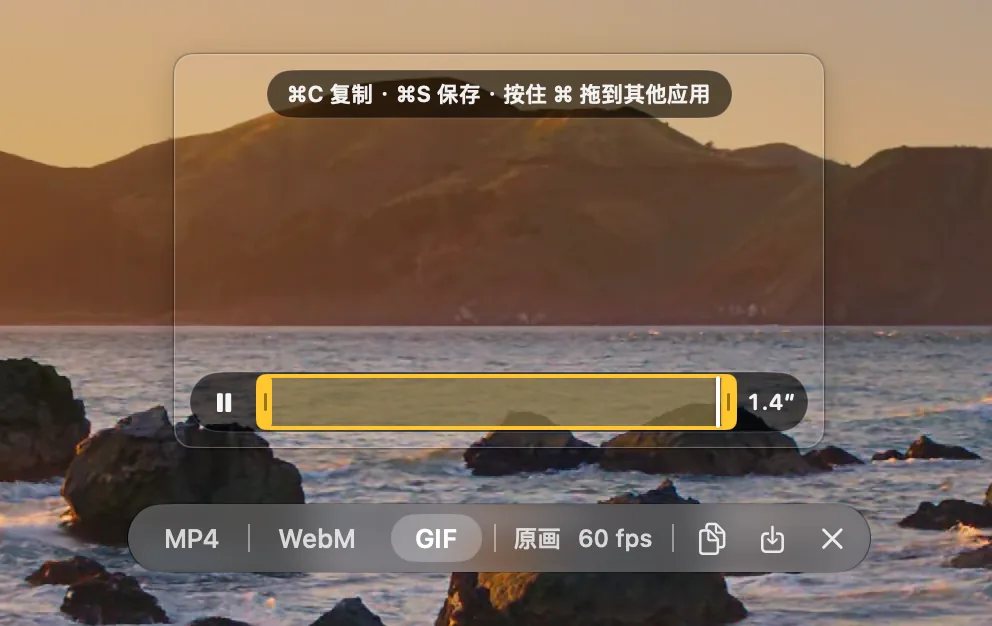
- 开始前可以调整范围。录制为原画 60 帧,按屏幕实际像素采集。
- 控制条上可开关系统声音、麦克风、点击效果与按键显示,可暂停。
- 结束后在预览里拖动首尾剪辑,选择 MP4、WebM 或 GIF 导出;用控制条上的复制、保存按钮,或按住 ⌘ 把视频拖到其他窗口。
- 复制后可以直接粘贴到微信、访达,关闭预览后文件仍在。
- 未保存就关闭时会提示一次,再关闭一次即确认。
剪贴板历史
按 ⌥ 3 在光标旁呼出。
- 面板不抢原应用的焦点,输入光标继续闪烁。直接打字筛选,截图里的文字也能搜到。
- 选中后按 ↩ 自动粘贴回原应用,也可以改成单击或双击粘贴。
- 顶部分类:全部、文本、图片、链接、颜色、文件、标签;可以按来源应用筛选,给条目加自定义标签,重要条目可以置顶。
- 在访达里复制的文件只记录位置,粘贴时放回原文件;⌥ ↩ 粘贴文件路径。
- 悬停条目预览大图和长文本,可以划选其中一段复制。
- 再次使用的记录默认移到最前,可在设置里关闭。
- 密码管理器等标记为敏感的内容不会记录;也可以在设置里指定忽略的应用。
窗口分屏
手势轮盘
按住鼠标中键或侧键,朝一个方向滑动,弹出分屏轮盘,松手窗口就吸附过去。触发按键与目标窗口(鼠标下的窗口或当前窗口)可以在设置里改。
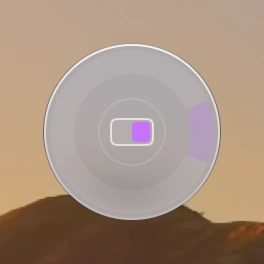
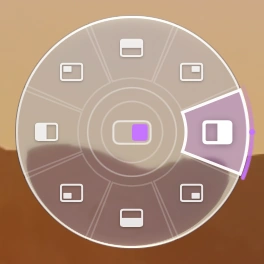
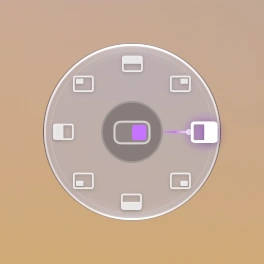
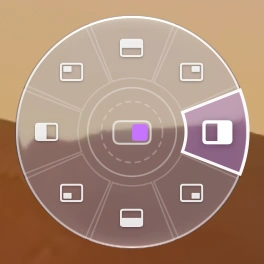
轮盘有四种样式,在「设置 › 分屏 › 轮盘外观」里切换,底色和透明度也能调。
快捷键
| 操作 | 默认快捷键 |
|---|---|
| 左 / 右 / 上 / 下半屏 | ⌃ ⌥ + 方向键 |
| 最大化 | ⌃ ⌥ ↩ |
| 居中 | ⌃ ⌥ C |
| 还原 | ⌃ ⌥ ⌫ |
四个角(1/4 屏)、接近最大化等布局在「设置 › 快捷键」里,可以自己分配按键。一个窗口吸附到一侧后,相邻窗口会自动补满剩余空间;跨屏移动时会避开台前调度侧栏。
鼠标增强
- 平滑滚动:让普通滚轮像触控板一样顺滑,平滑度可调;可单独反转鼠标滚轮方向,不影响触控板。
- 滚轮修饰键:按住修饰键滚动可以横向滚动、缩放、加速或慢速微调。
- 线性指针:关闭系统指针加速,移动 1:1 跟手。
- 按设备配置:不同鼠标各存一套配置,插上自动切换;指定的应用保持系统原生滚动。
- 按键映射(Pro):录制中键或侧键,绑定快捷键、截图、分屏、调度中心等动作;单击、滚轮、拖动手势和修饰键组合可以分别设置。
访达右键
需要先开启访达扩展,见安装与权限。
- 新建文件:在当前目录新建 Word、Excel、PPT、Markdown、文本或代码文件,建好立即重命名。
- 拷贝路径:点一下拷贝绝对路径;终端转义路径、file:// 链接等格式在「拷贝为…」里。
- 剪切移动:⌘ X 剪切,到目标位置 ⌘ V 移动;常用目标文件夹可以一键送达。
- 打开方式:用终端、iTerm2、VS Code 等打开当前目录,或用其他应用打开选中文件。
- 压缩与图片处理:压缩 / 解压,图片转换格式、按比例缩小。
- 自定义动作:把常用脚本或命令加进右键菜单,对选中文件一键执行。
- 装了 AuraCleaner 时,右键 .app 会出现「使用 AuraCleaner 卸载」。
图床
- 支持 S3、Cloudflare R2、MinIO、阿里云 OSS、腾讯云 COS、七牛、Backblaze B2、GitHub 与自定义接口,需要使用你自己的账号或令牌。
- ⌘ ⌥ U 上传剪贴板里的图片;截图时按 ⌘ U 上传选区。也可以设为截图完成后自动上传。
- 上传后自动复制链接,格式可选 Markdown、URL、HTML 或 BBCode。
- 上传前可转为 WebP、PNG 或 JPEG,文件名可按时间戳、手动或 AI 命名。
快捷键总表
以下是默认值,全部可以在「设置 › 快捷键」里修改或关闭,也支持单个按键(如 F1)作为全局快捷键。
| 全局 | 默认快捷键 |
|---|---|
| 截图 | ⌥ 1 |
| 截图并直接复制 | ⌥ ⇧ 1 |
| 延时截图 | ⌃ ⌥ 1 |
| 恢复贴图 | ⌥ 2 |
| 剪贴板历史 | ⌥ 3 |
| 文字识别 | ⌥ 4 |
| 长截图 | ⌥ 5 |
| 录屏 | ⌥ 6 |
| 美化截图 | ⌥ 7 |
| 截图翻译 | ⌥ 8 |
| 切换贴图穿透 | ⌥ G |
| 剪贴板转贴图 | ⌘ ⌥ T |
| 剪贴板上传图床 | ⌘ ⌥ U |
Pro 与激活
常见问题
截图只有桌面壁纸,看不到窗口内容
屏幕录制权限没有生效。到「系统设置 › 隐私与安全性 › 屏幕录制」(macOS 15 起叫「屏幕与系统音频录制」)里把 AuraSnap 关掉再打开,然后退出并重新打开 AuraSnap。
快捷键没反应、分屏不动
检查「系统设置 › 隐私与安全性 › 辅助功能」里 AuraSnap 是否开启。如果已经开启仍无效,先关掉再打开。也可能是快捷键被其他应用占用,到「设置 › 快捷键」换一个试试。
访达右键看不到 AuraSnap 的菜单
到「系统设置 › 通用 › 登录项与扩展 › 扩展」,找到 AuraSnap 点 ⓘ 打开访达扩展,然后重新打开访达窗口。
系统翻译一直在加载
第一次使用某个语言时,系统要先下载并加载语言模型,可能需要等一会儿;超过 30 秒会提示失败,可以换用快捷翻译。
还有其他问题
写信到 pengyj0811@gmail.com,附上 AuraSnap 版本号(设置 › 关于)和 macOS 版本,能更快定位问题。