 AuraSnap
截图、剪贴板、分屏
一个应用就够了
AuraSnap 是为 Mac 编写的原生效率工具:截图标注、文字识别与翻译、长截图、录屏,再加上剪贴板历史、窗口分屏、鼠标增强和访达右键。常驻菜单栏,按快捷键随叫随到。
每天用到的小事,都替你做好了
九个模块都收在菜单栏的一个图标里,用不到的可以在设置里关掉,快捷键都能改。最后一个是独立的伴侣应用 AuraCleaner。

框得准,画得快,
画完还能改。
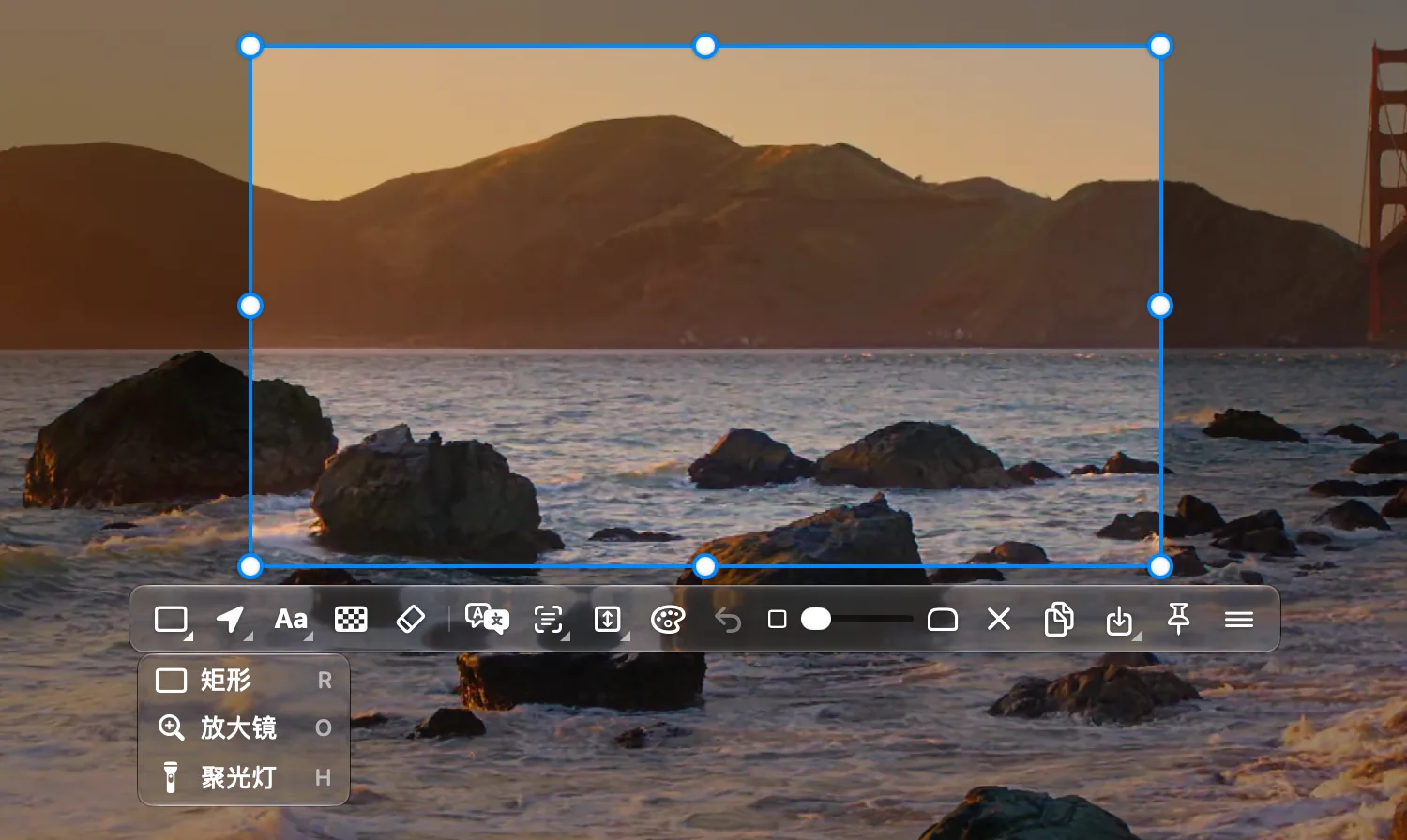
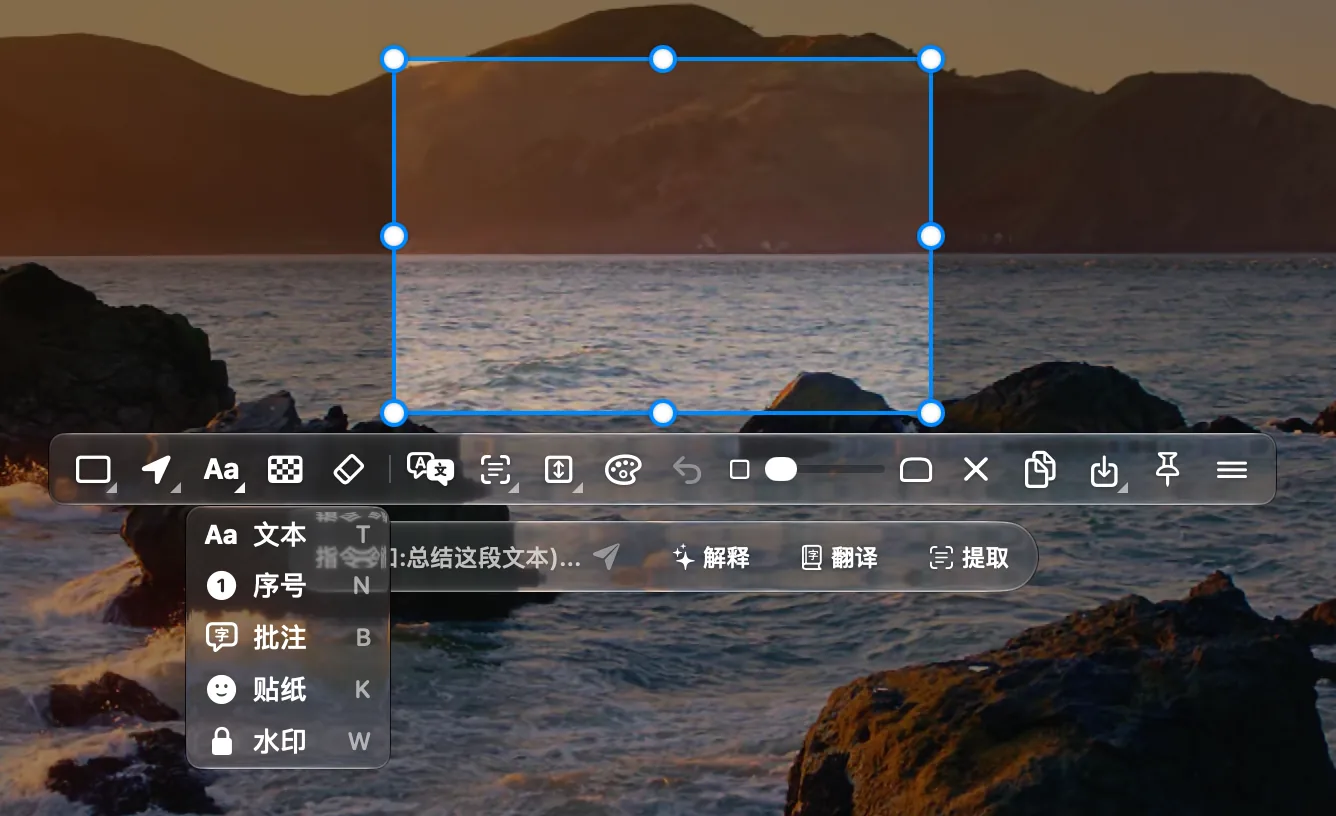
悬停自动吸附窗口和按钮,松手就进入标注。每个工具一个单键,不用在工具栏里找。
- 选区更准:空格切换整窗 / 元素,滚轮切层级,方向键逐像素微调。
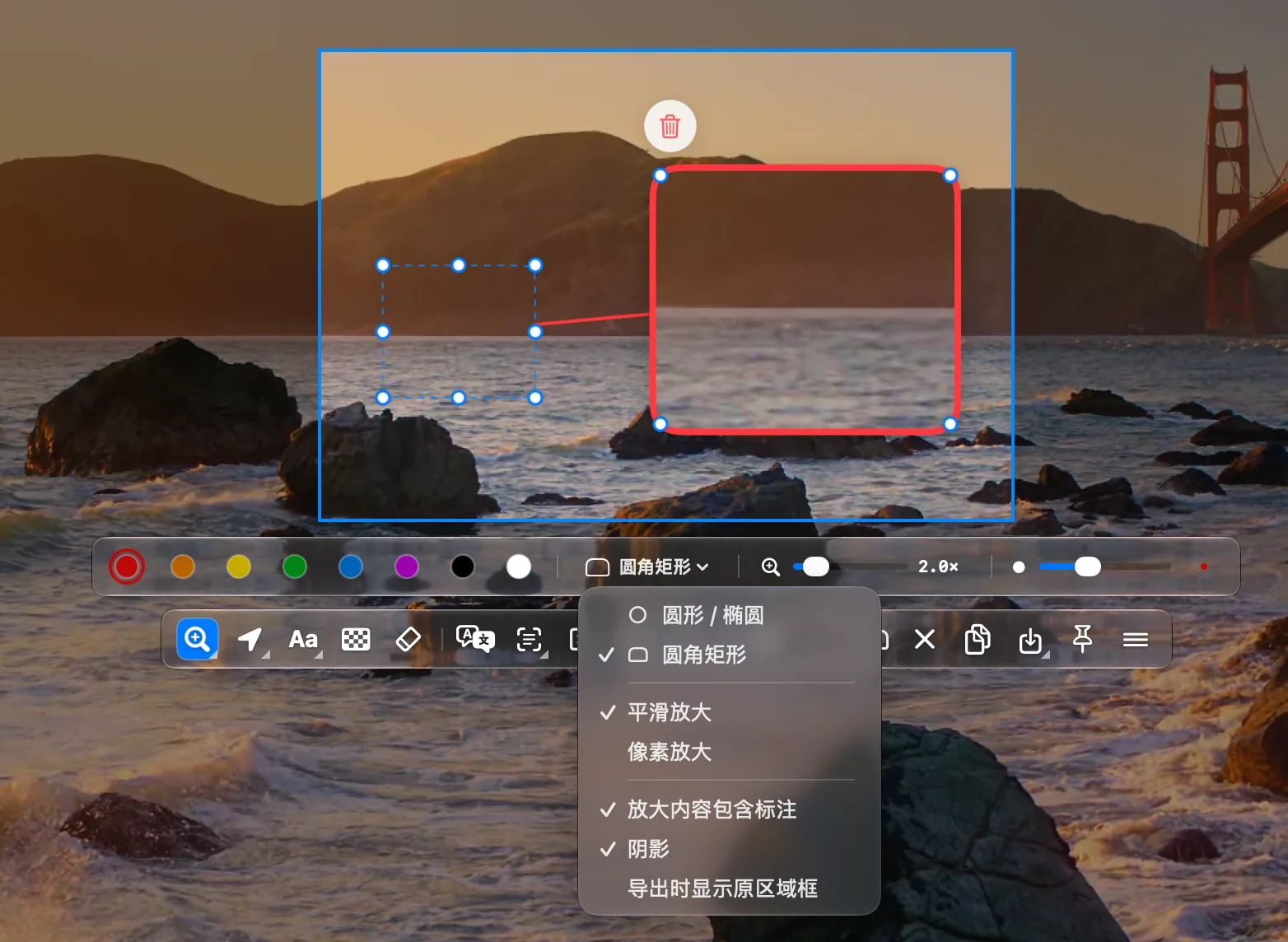
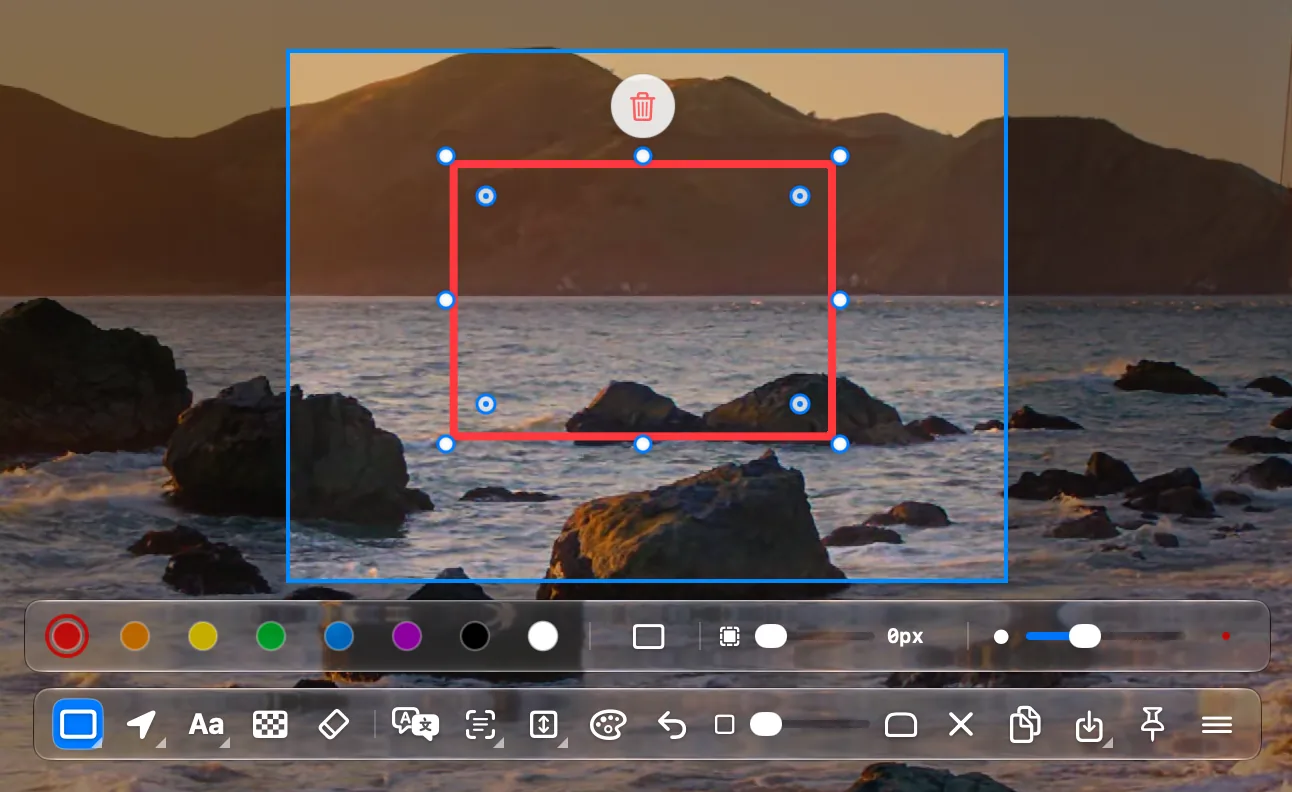
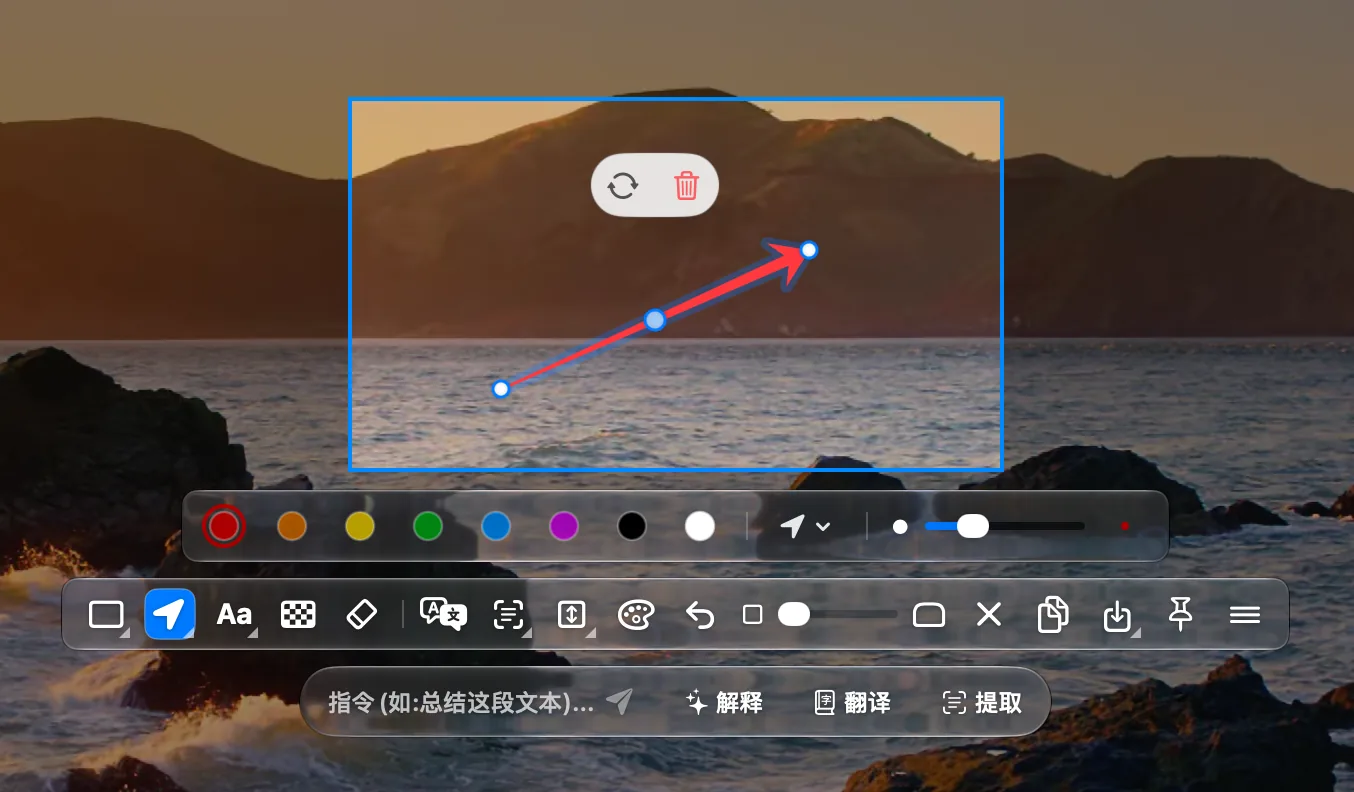
- 工具齐全:矩形、箭头、画笔、文字、马赛克、序号、批注、贴纸、聚光灯、放大镜、水印、智能消除。
- 随时修改:单击选中已有标注,拖动移动,滚动滚轮调大小、粗细或倍率。
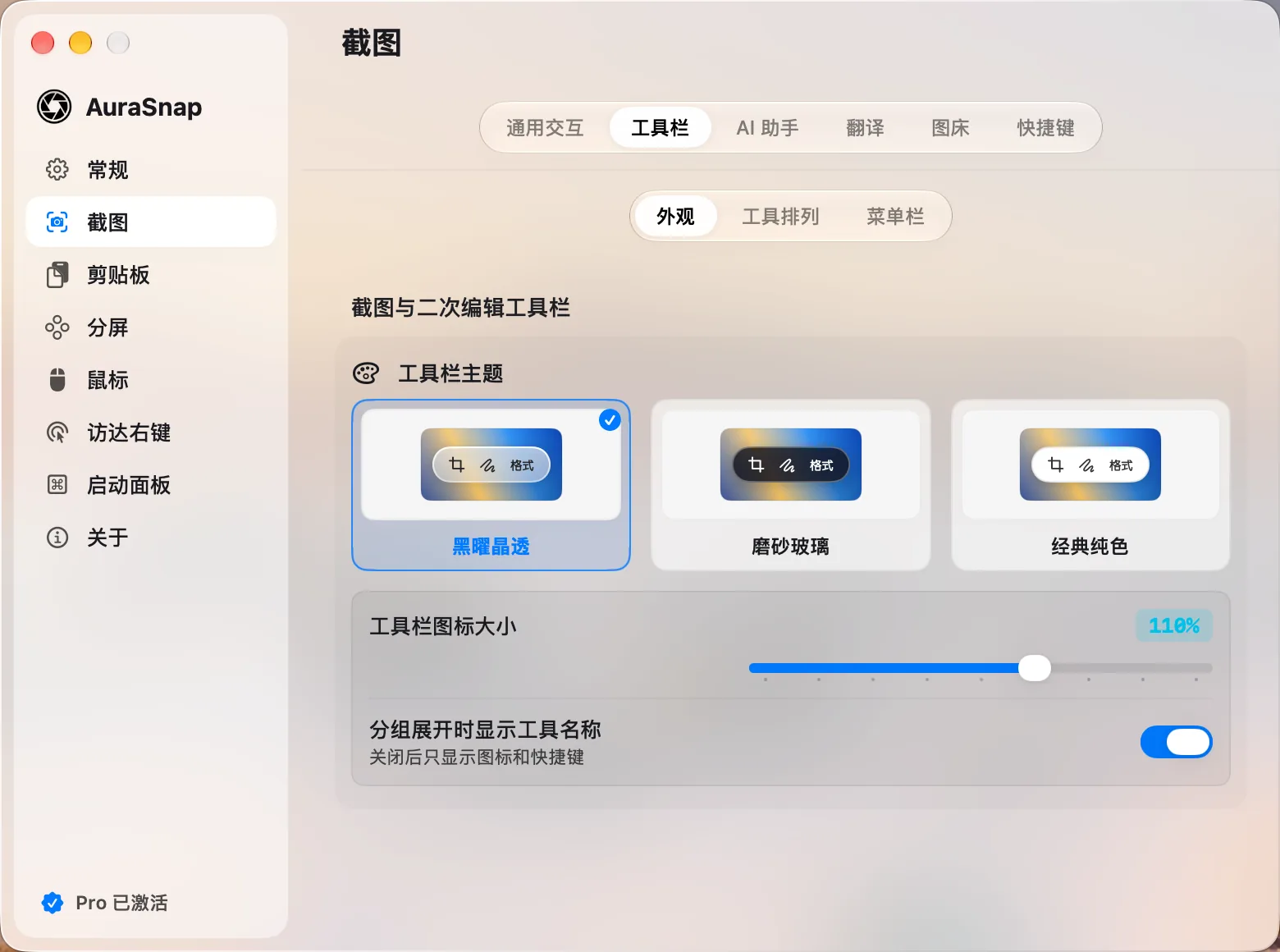
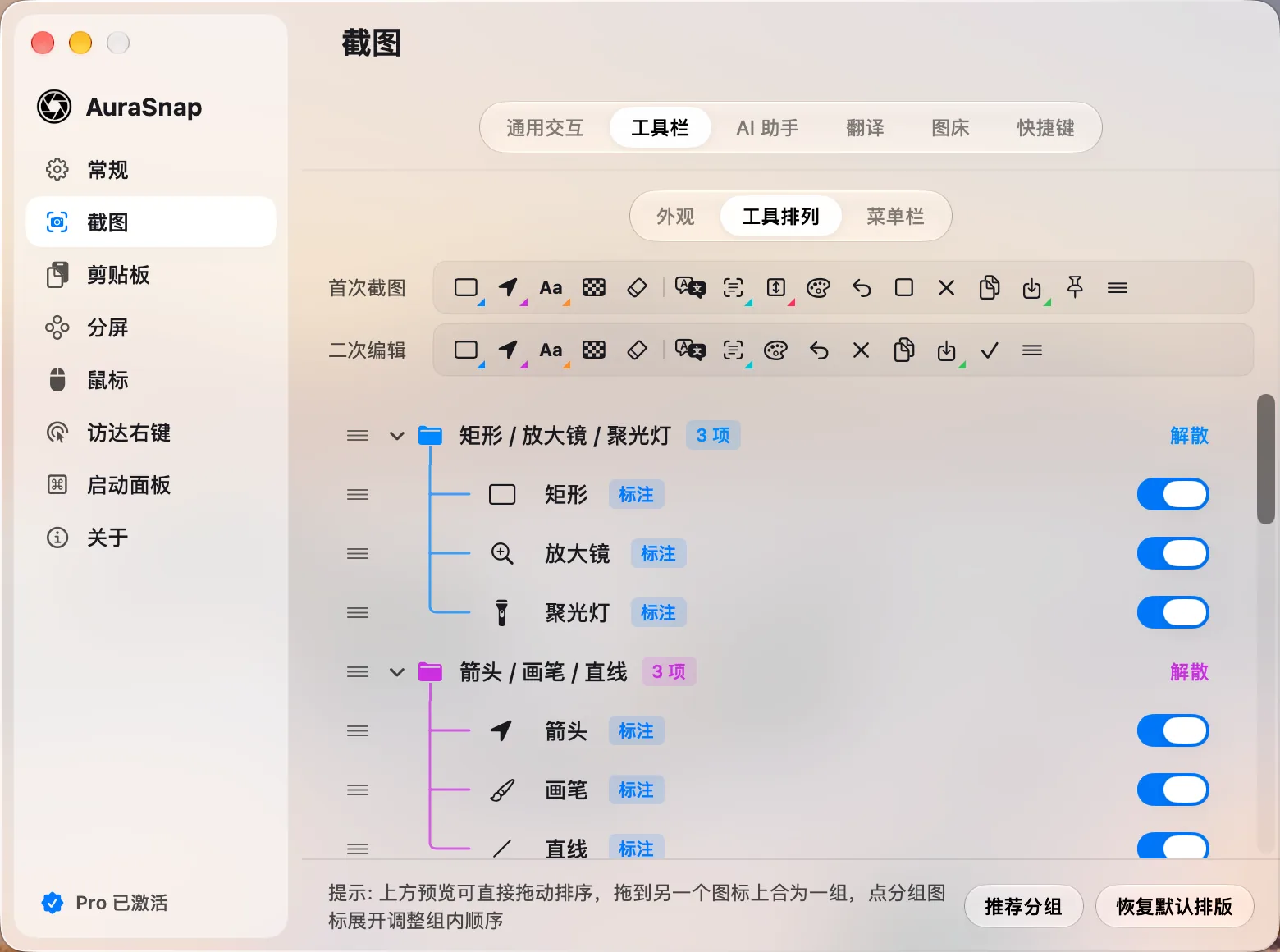
- 工具栏自己排:拖动排序、合并成组,截图和贴图编辑共用一份排列。
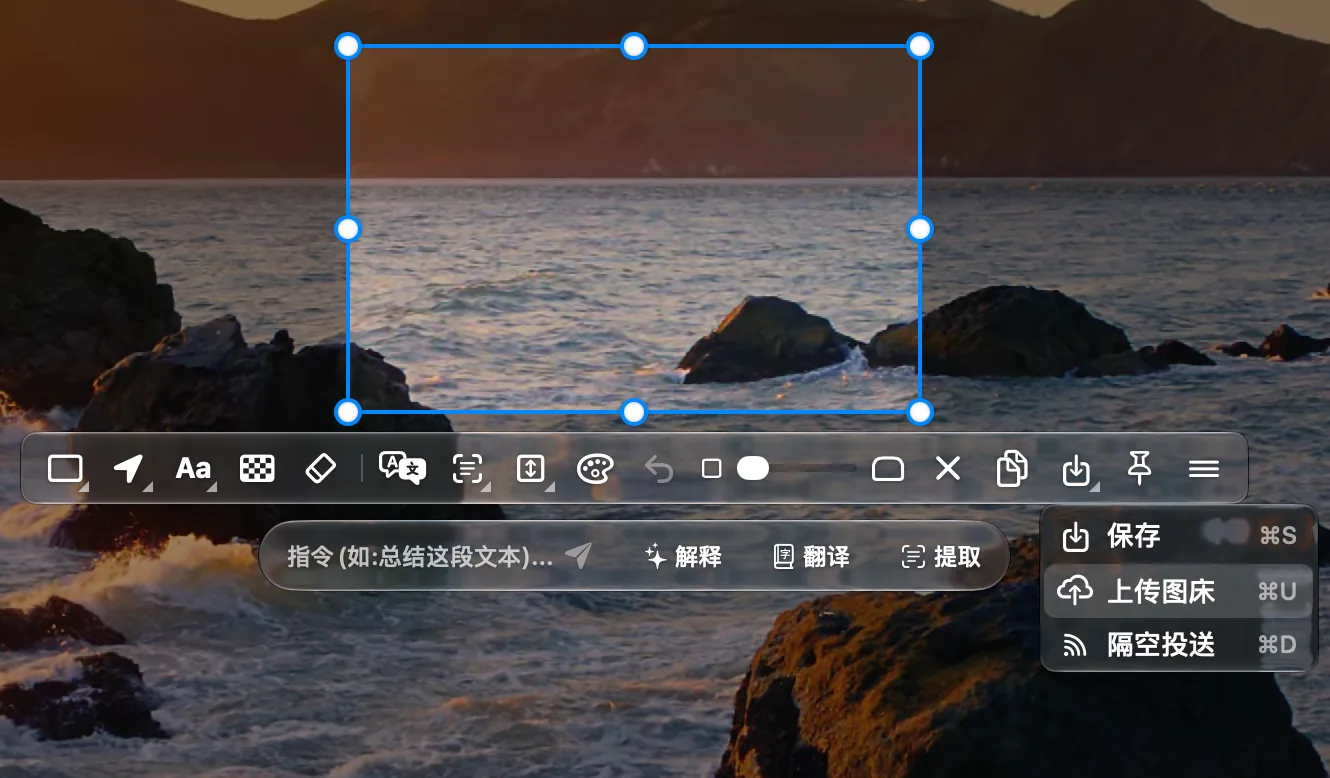
- 截完怎么用都行:复制、保存、贴在桌面置顶、隔空投送、上传图床,或加上背景再分享。
译文画回原处,
版面一点不乱。
框选一段界面,原文被干净擦掉,译文按原来的颜色、字号和字重写回去。看外文软件、读截图里的说明,不用再来回对照。
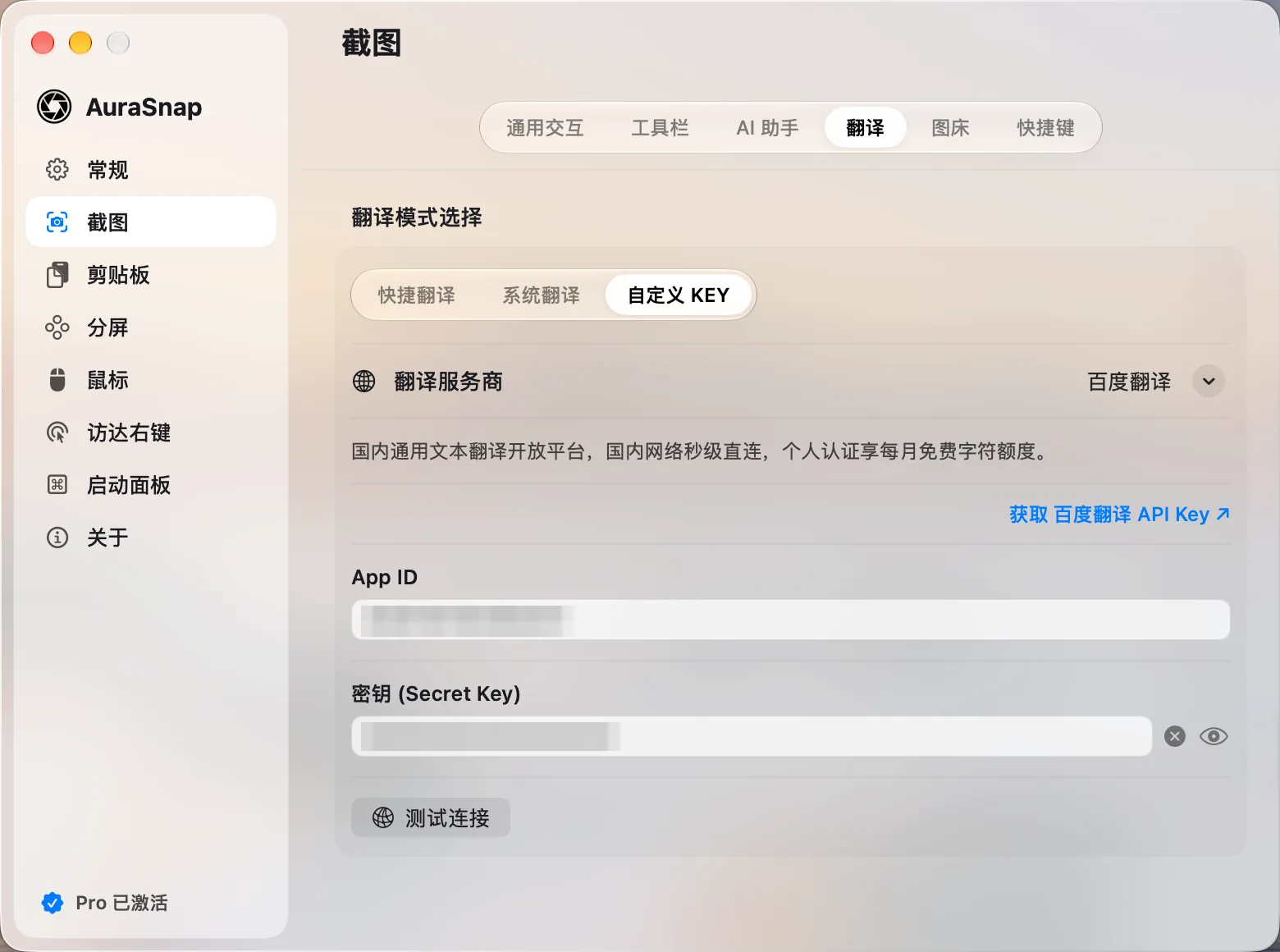
- 三种翻译方式:快捷翻译免配置;系统翻译在 macOS 15 起本地离线运行;也可以填自己的 DeepL、谷歌、微软、百度、腾讯或火山 Key。
- 离线识别文字:识别结果可编辑、整理后复制,顺带识别二维码。
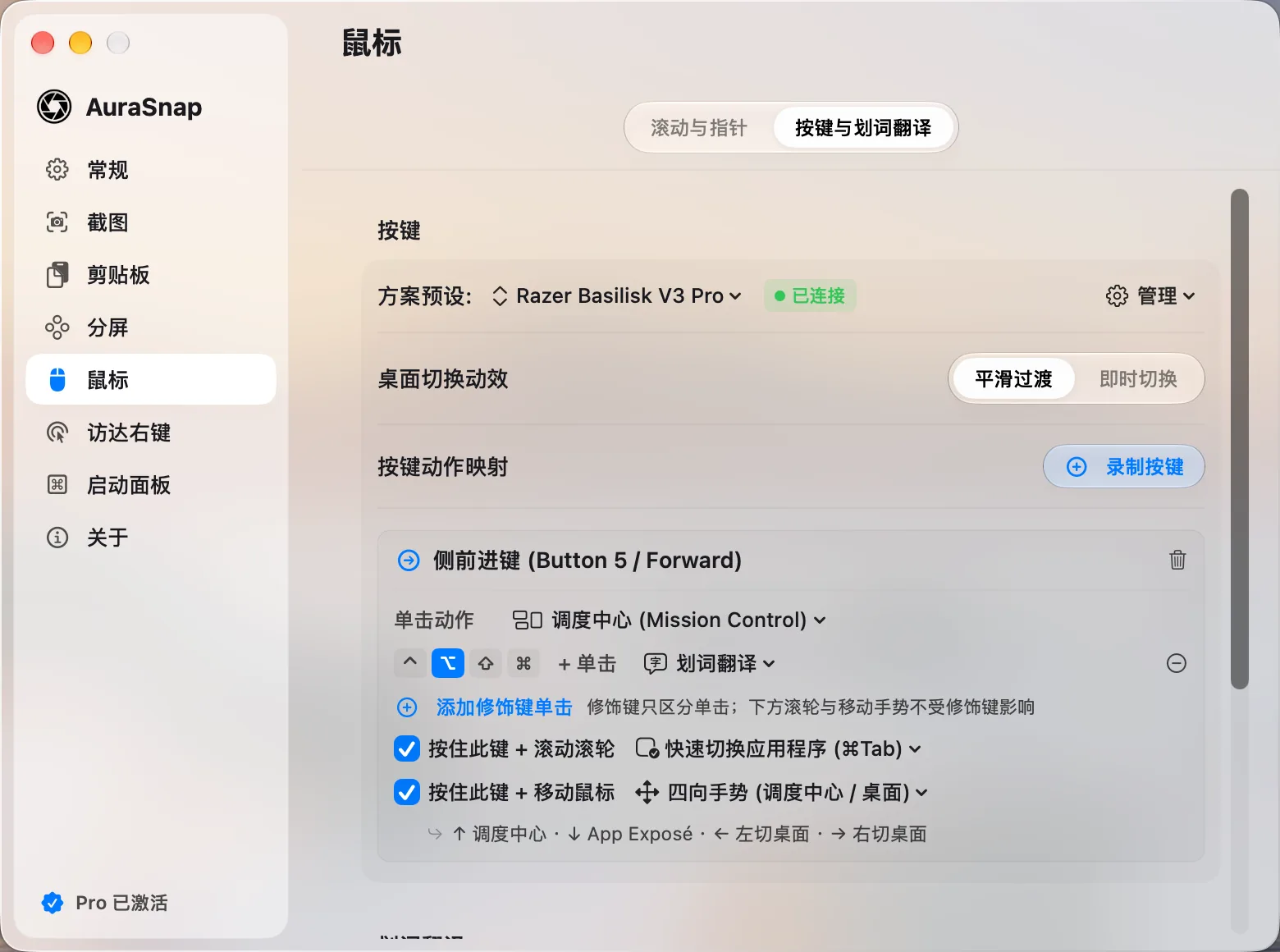
- 划词翻译:按住鼠标侧键划选文字,译文直接显示在光标旁。
- 贴图上也能翻:钉在桌面的截图同样可以原地翻译。
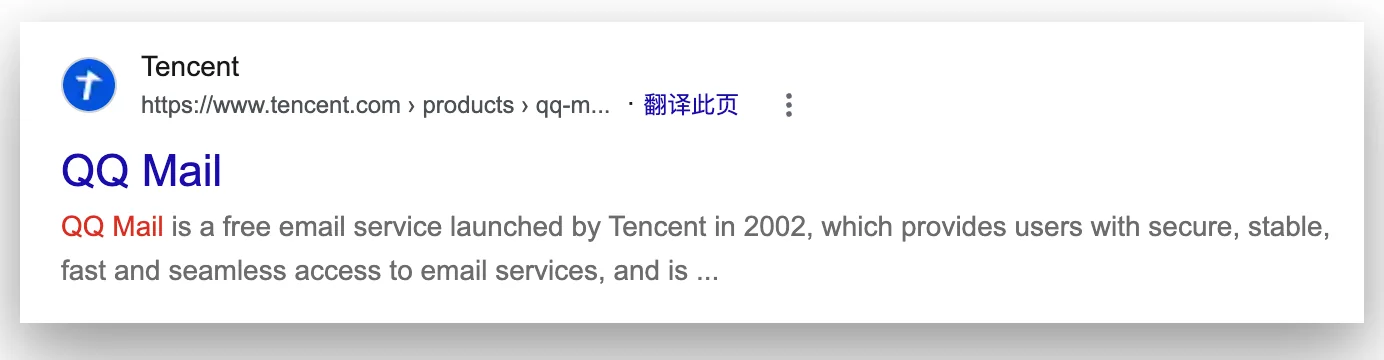
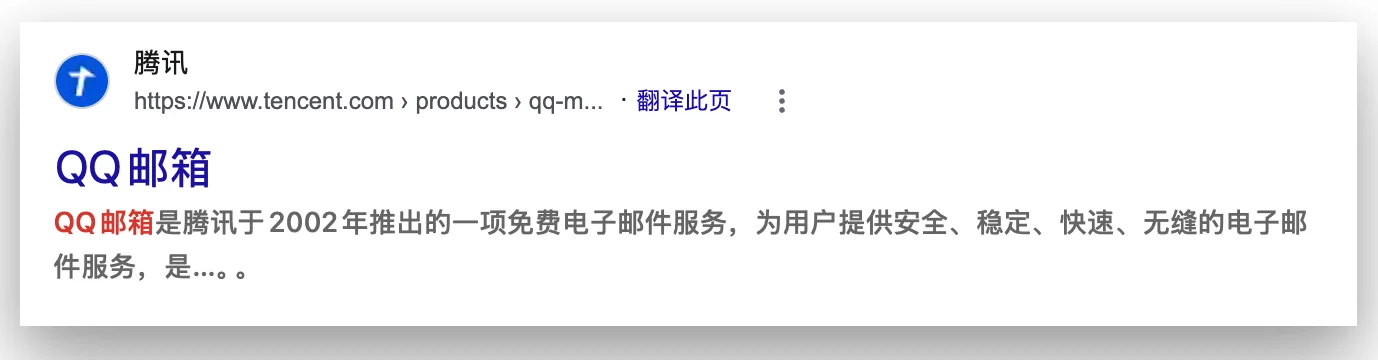
链接蓝、关键词红和卡片版式都留在原处,只换文字。
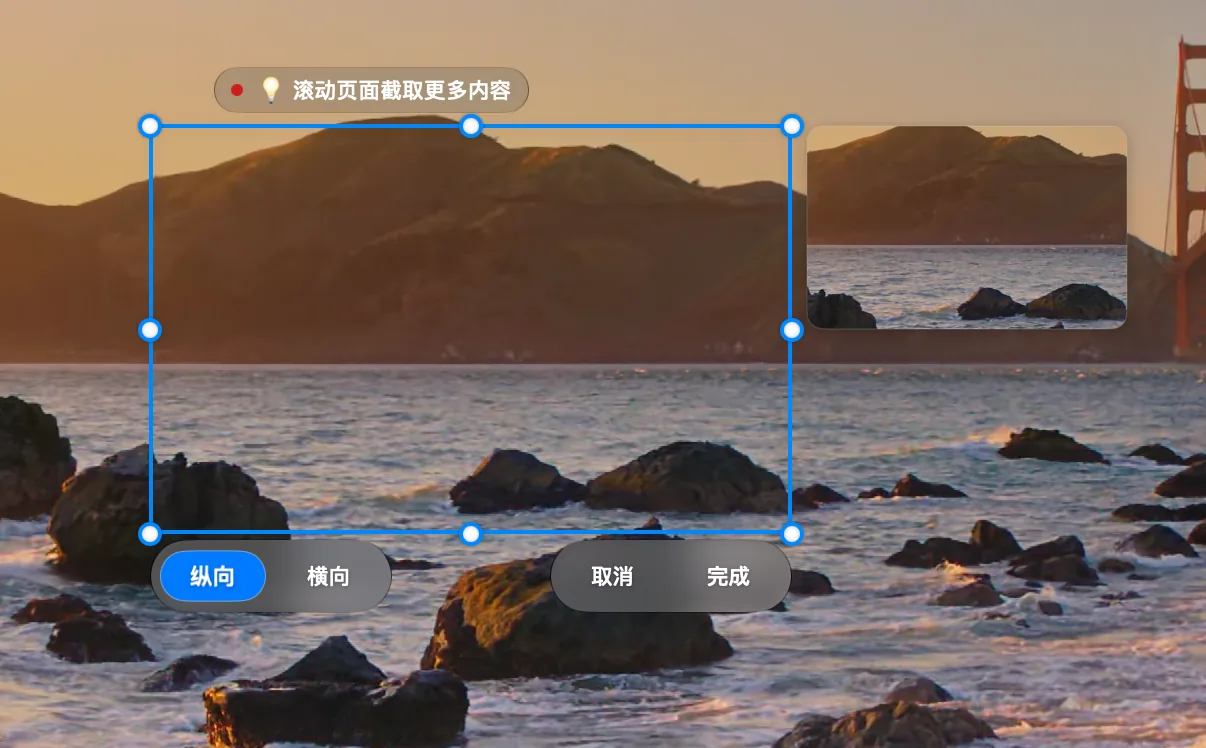
你来滚动,
它负责拼好。
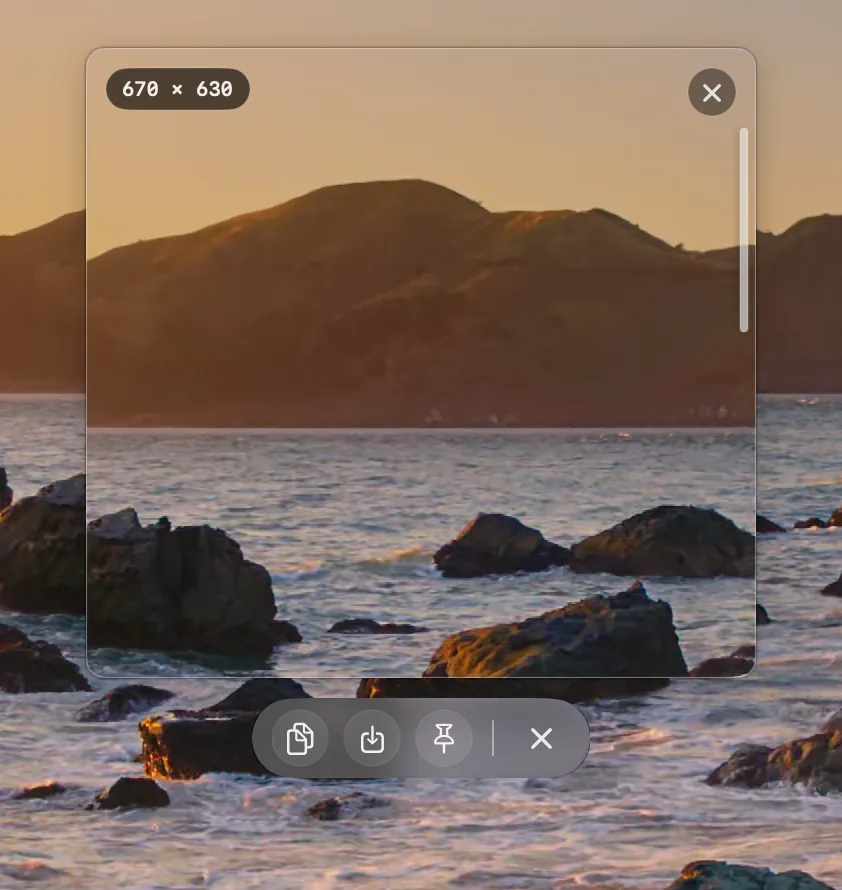
网页、文档、聊天记录,按自己的节奏往下滚,右边实时看到拼接结果。开始前还能调整范围。
- 纵向、横向都能截:宽表格、时间线也行,表格的冻结列会自动识别。
- 不重复、不断层:吸顶栏、悬浮按钮和滚动条只保留一次;鼠标停在列表上产生的悬停效果也会处理掉。
- 拼完接着用:可以继续标注、识别文字、贴图,导出 PNG、JPEG 或 PDF。
录教程,
不用再做后期。
选一块区域就开录。点击会有涟漪,按键会显示在角落,观众一眼看懂你在做什么。
- 原画 60 帧,按屏幕实际像素采集,可同时录系统声音和麦克风。
- 录完就剪:预览里拖动首尾剪掉多余片段,导出 MP4、WebM 或 GIF。
- 直接发出去:复制后能粘贴到微信、访达;也可以按住 ⌘ 把视频拖进任意窗口。
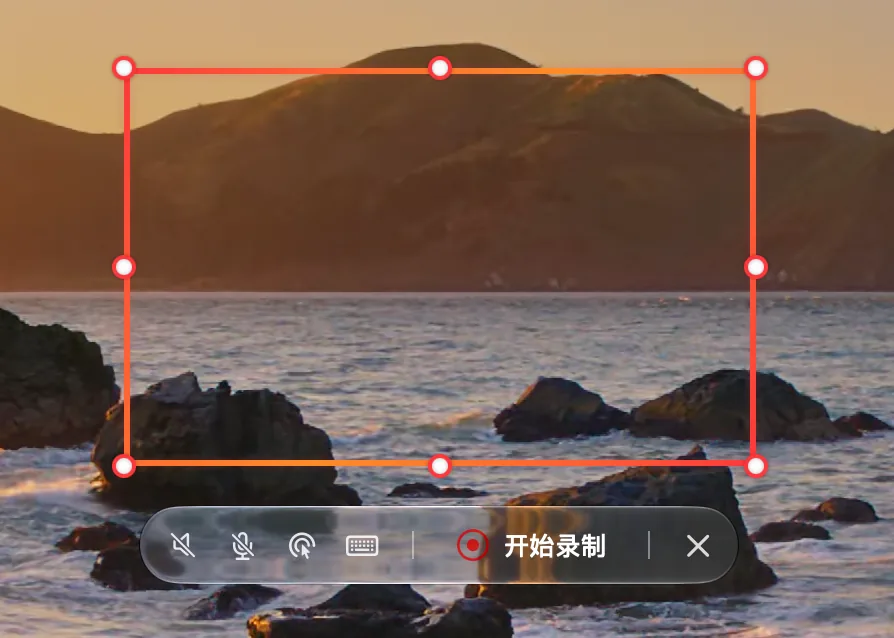
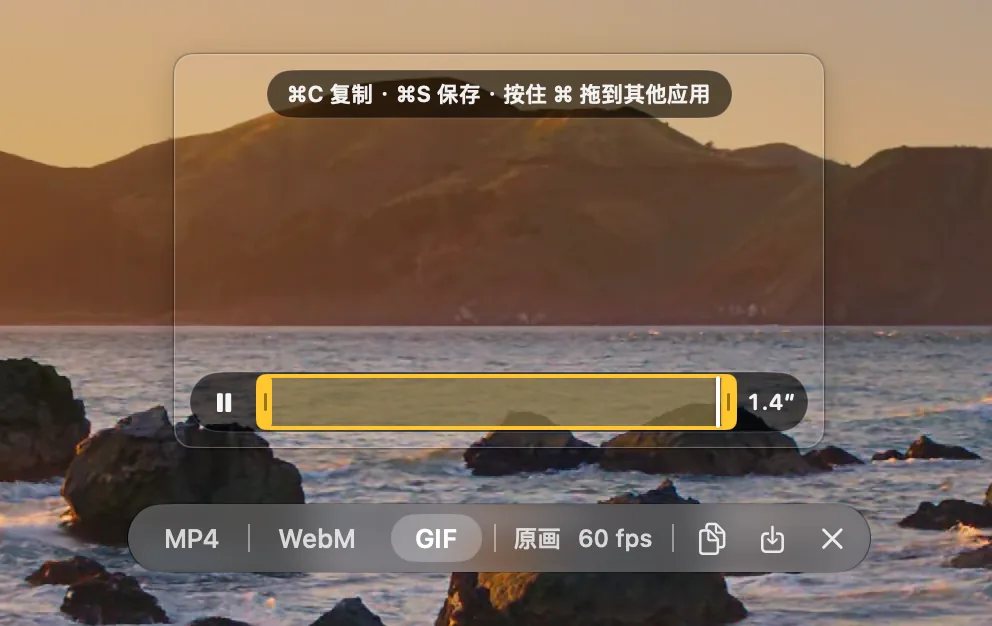
开录前选好声音、点击和按键显示;录完拖动黄色把手剪掉首尾,再选格式导出。
钉在桌面当参考,
发出去之前再美化。
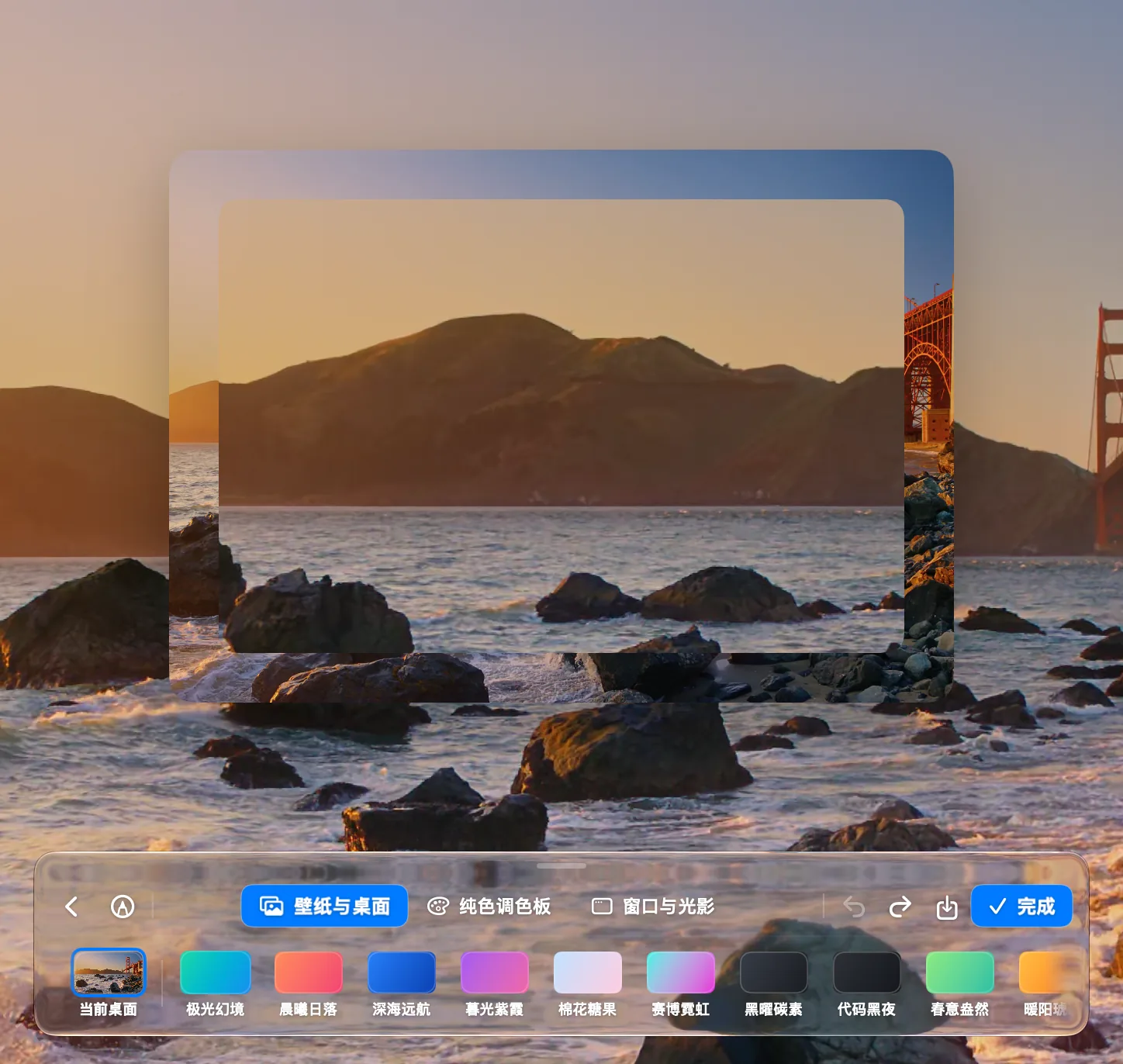
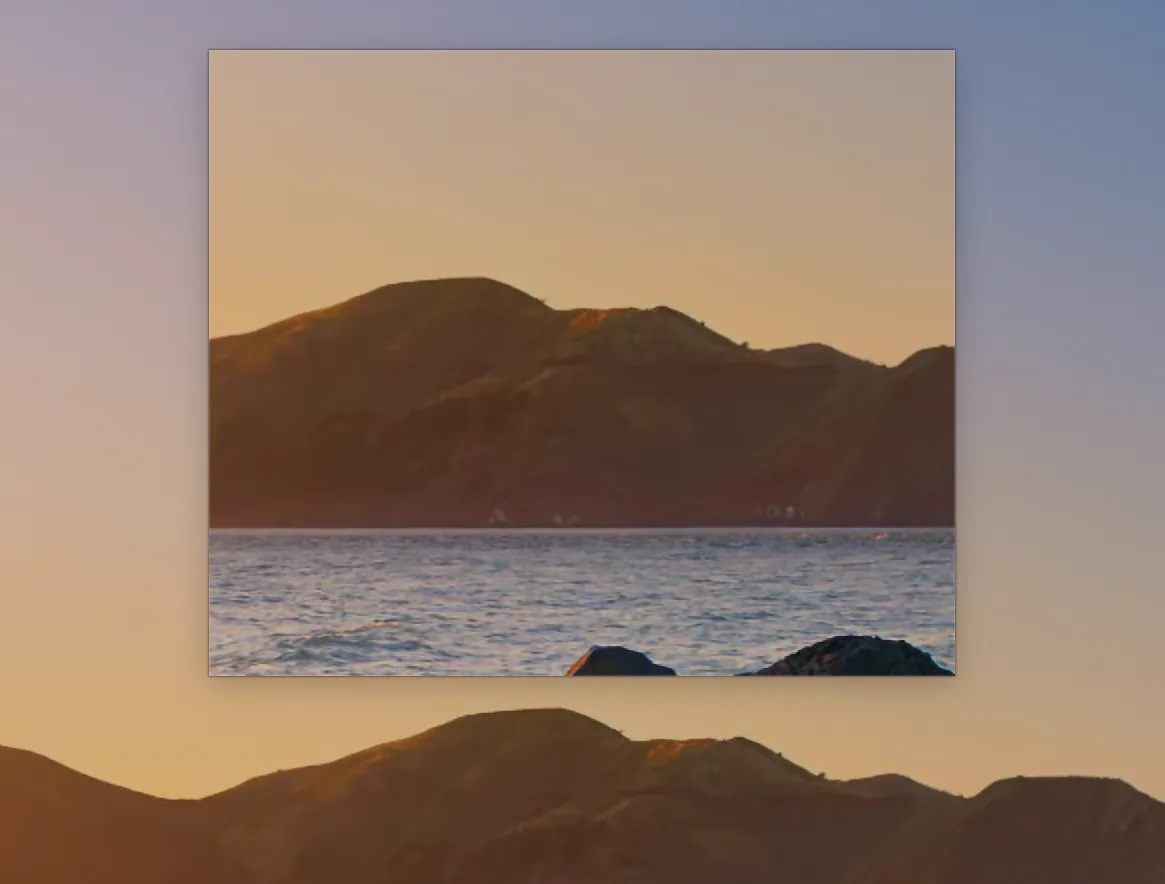
截图按 ⌘ P 钉在所有窗口最上层,对着它写代码、填表格都方便。要分享时,一键加上背景和阴影。
- 贴图:滚轮缩放、调透明度,⌥ G 让鼠标穿透;还能接着标注、识别文字、翻译。关掉了按 ⌥ 2 找回。
- 背景美化:当前桌面、渐变、纯色或内置壁纸做背景,调窗口外框、圆角和阴影。
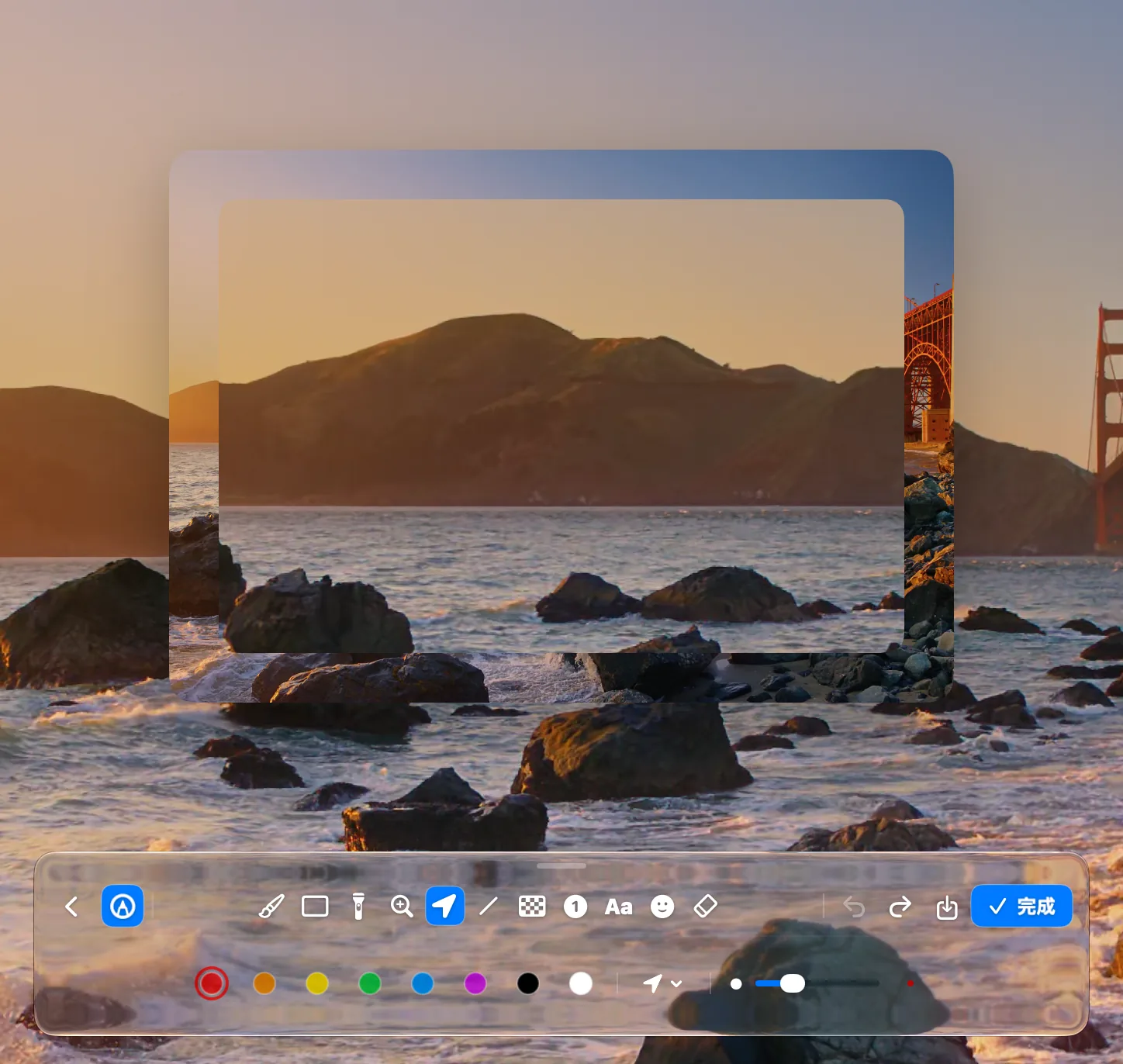
- 美化里也能标注:工具和截图时一样,改完直接复制或保存。
复制过的,
都还在。
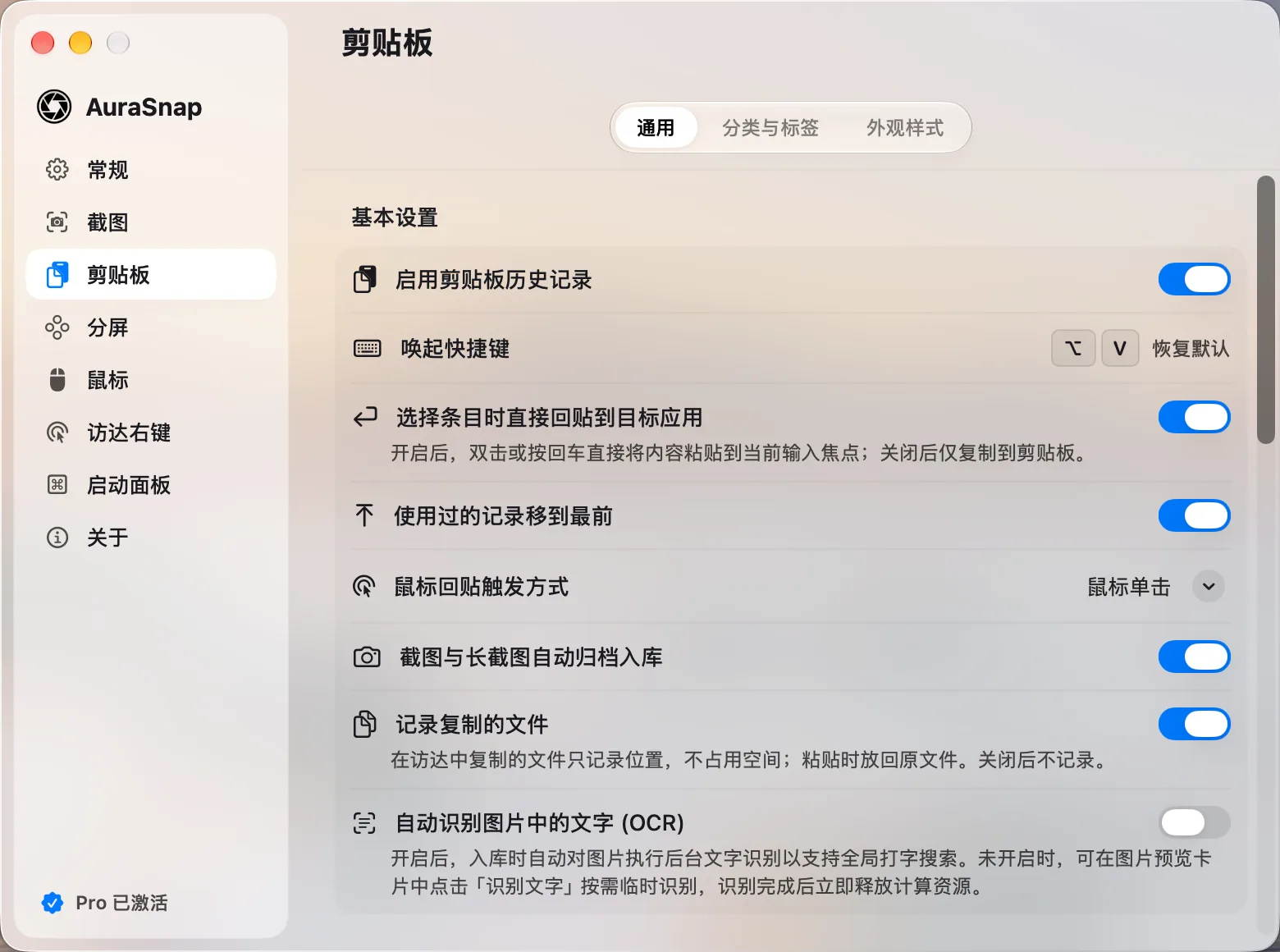
按 ⌥ 3 在光标旁呼出面板。它不抢焦点,原来的输入光标还在闪,选好按回车就贴回去。
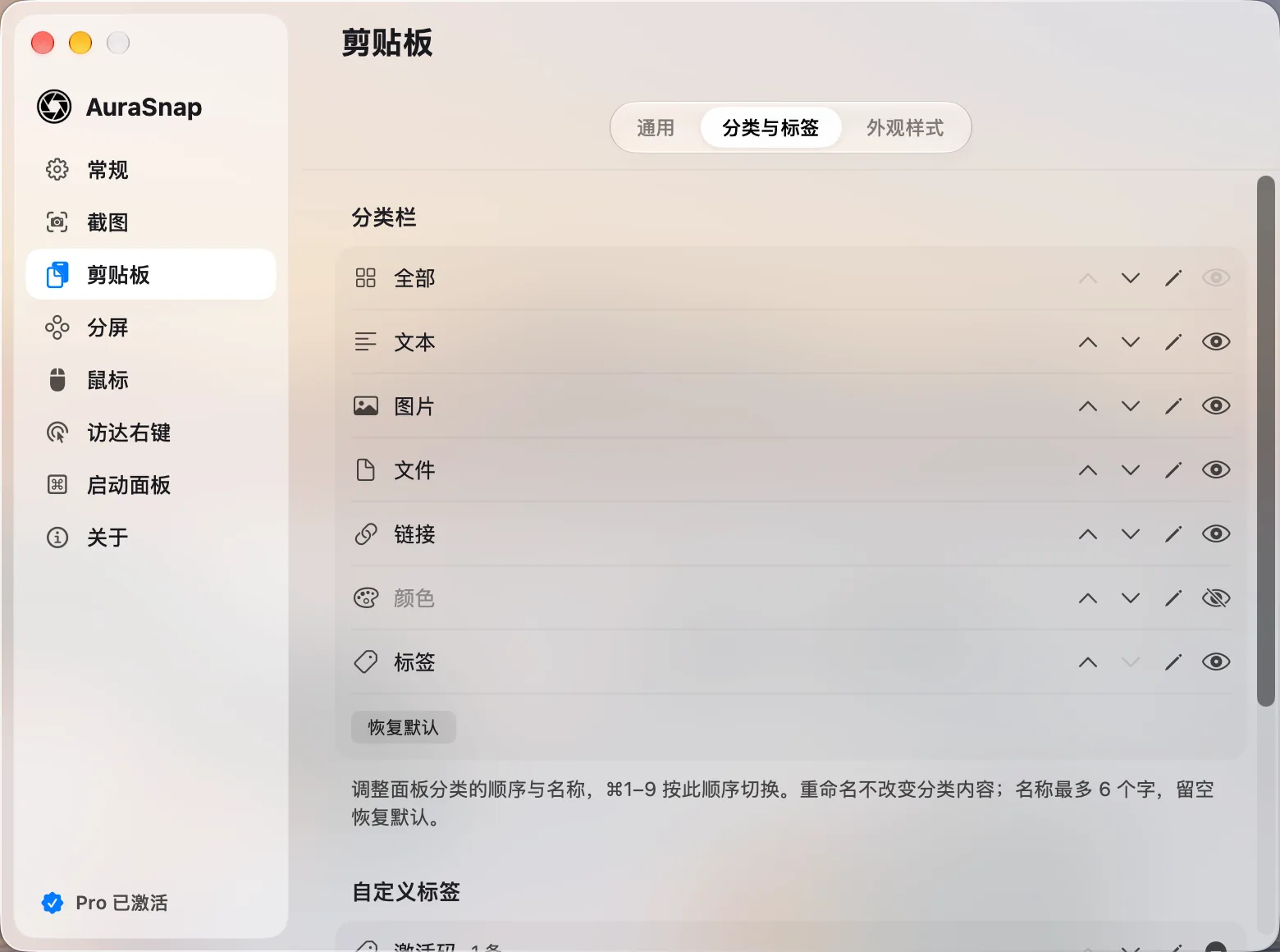
- 打字就搜:截图里的文字也能搜到;按文本、图片、链接、颜色、文件分类,按来源应用筛选,还能加自己的标签。
- 文件也记得:在访达里复制的文件只记位置,粘贴时放回原文件,也能直接粘贴路径。
- 悬停预览:大图和长文本悬停即看,可以划选其中一段复制;任意条目一键变成桌面贴图。
- 不记敏感内容:密码管理器等应用里复制的内容不记录,也可以自己指定忽略的应用。
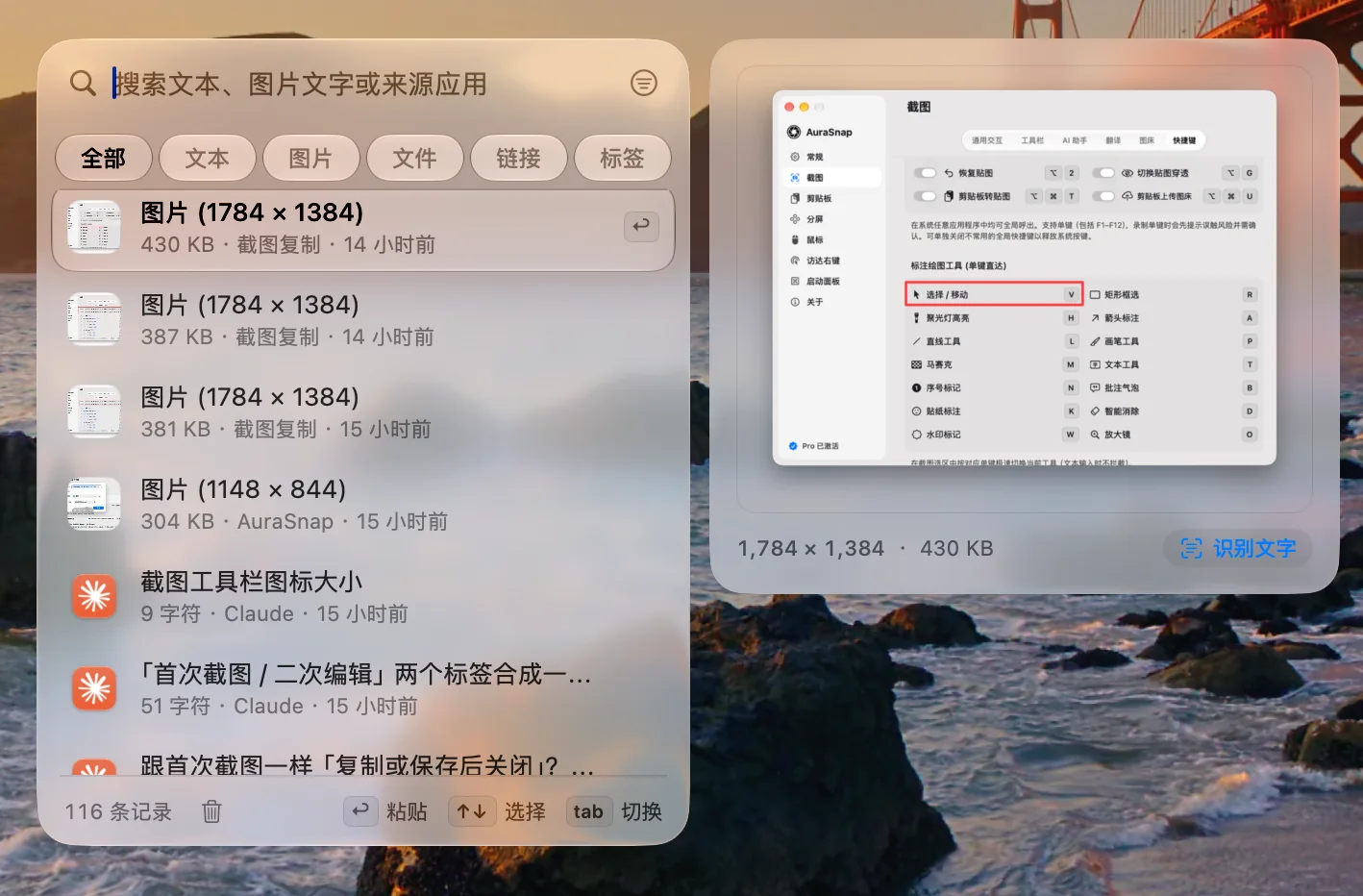
左边是历史,右边是悬停预览;图片可以直接「识别文字」。底部提示 ↩ 粘贴、↑↓ 选择、tab 切换分类。
中键一划,
窗口就位。
按住鼠标中键或侧键往一个方向划,轮盘出现,松手窗口就吸附过去。习惯键盘的话,快捷键同样顺手。
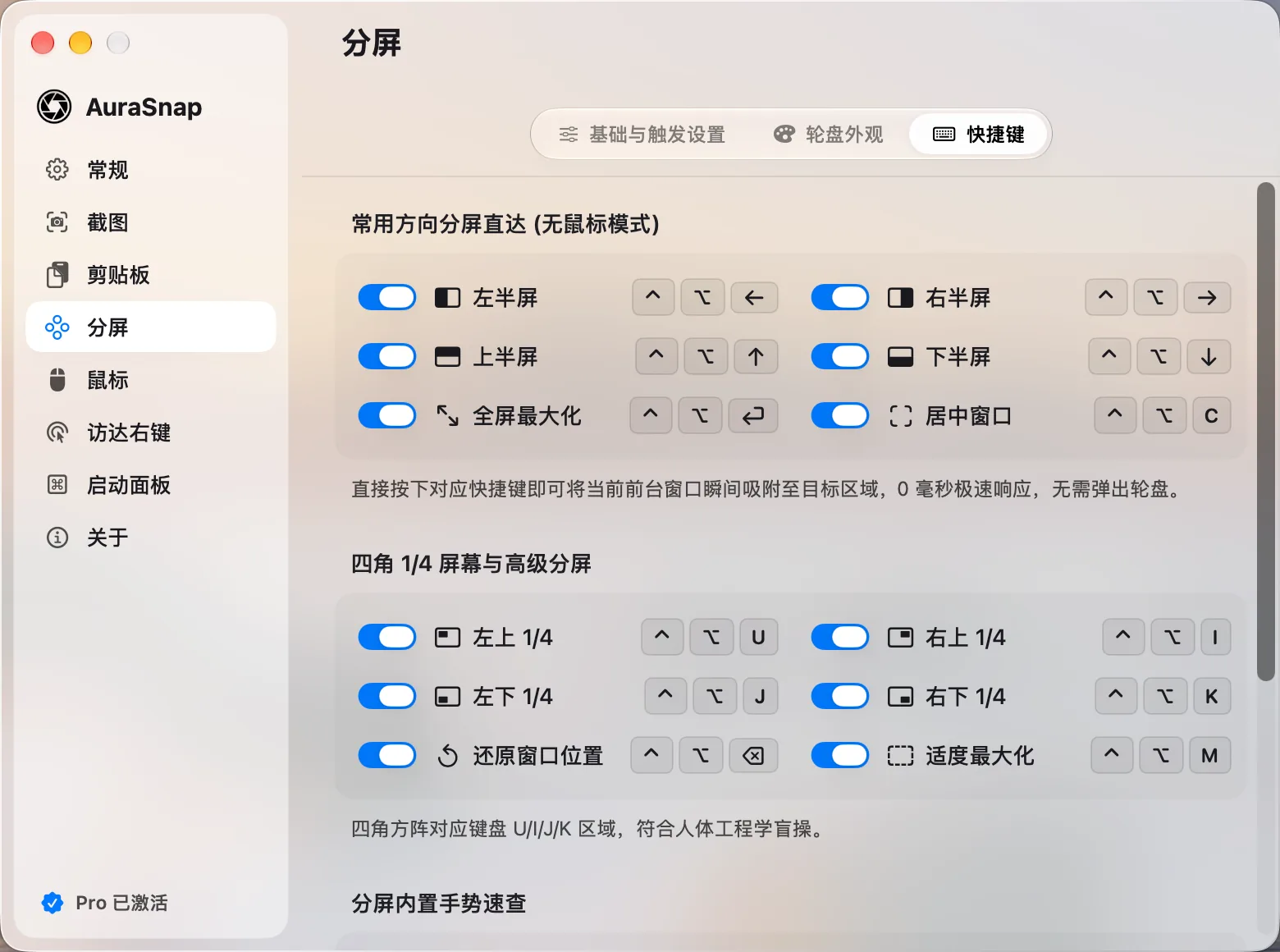
- ⌃⌥ 加方向键吸附半屏,↩ 最大化,C 居中,⌫ 还原。
- 自动补位:一个窗口吸到一侧,相邻窗口自动填满剩下的空间。
- 多屏与台前调度:跨屏移动窗口,自动避开台前调度侧栏;窗口间距可调。
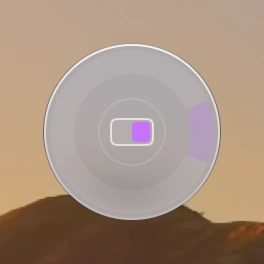
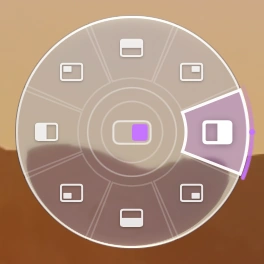
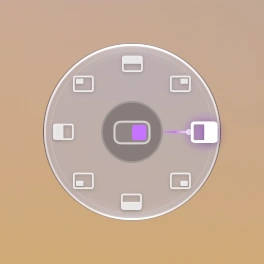
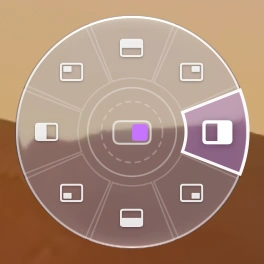
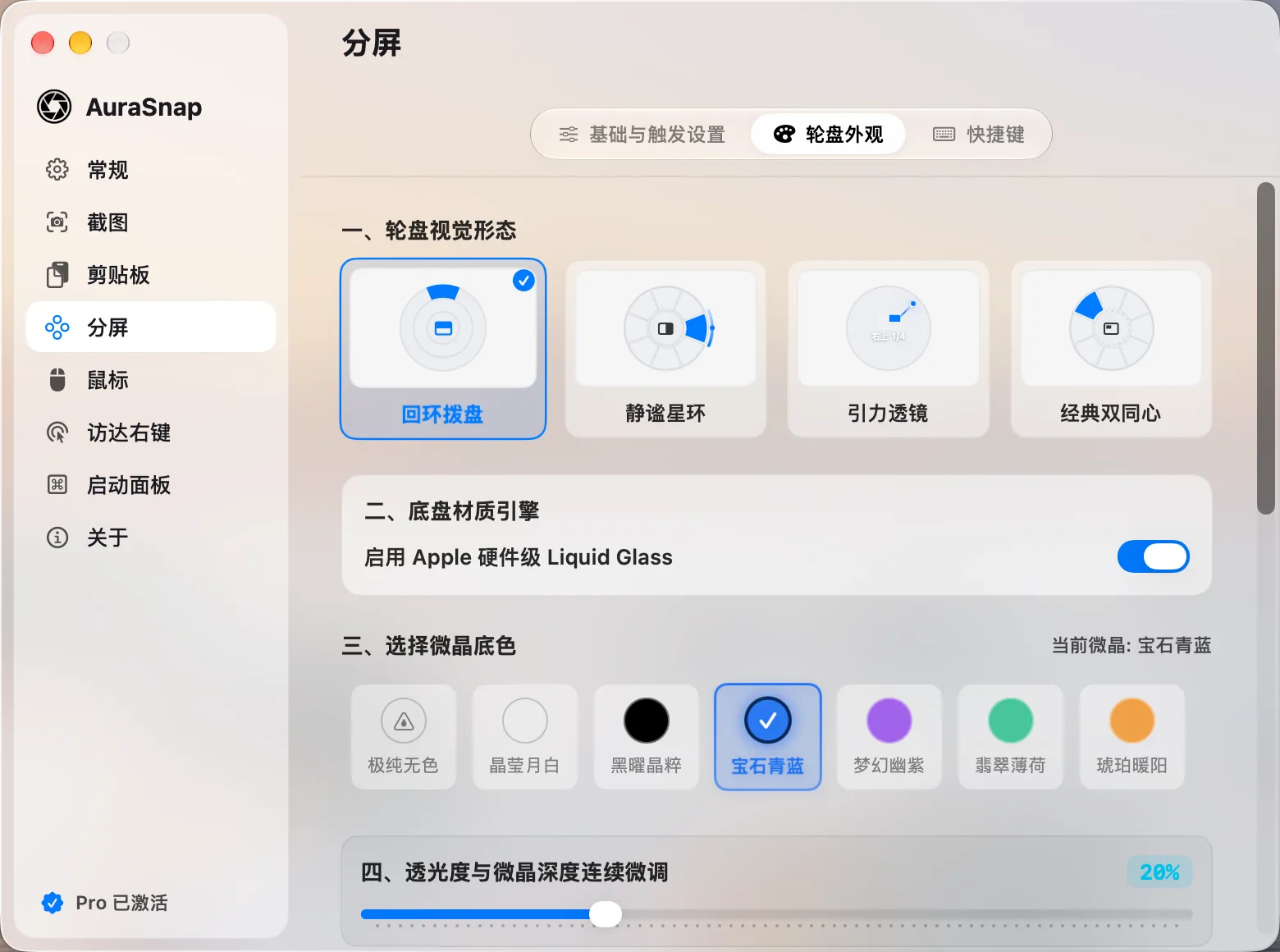
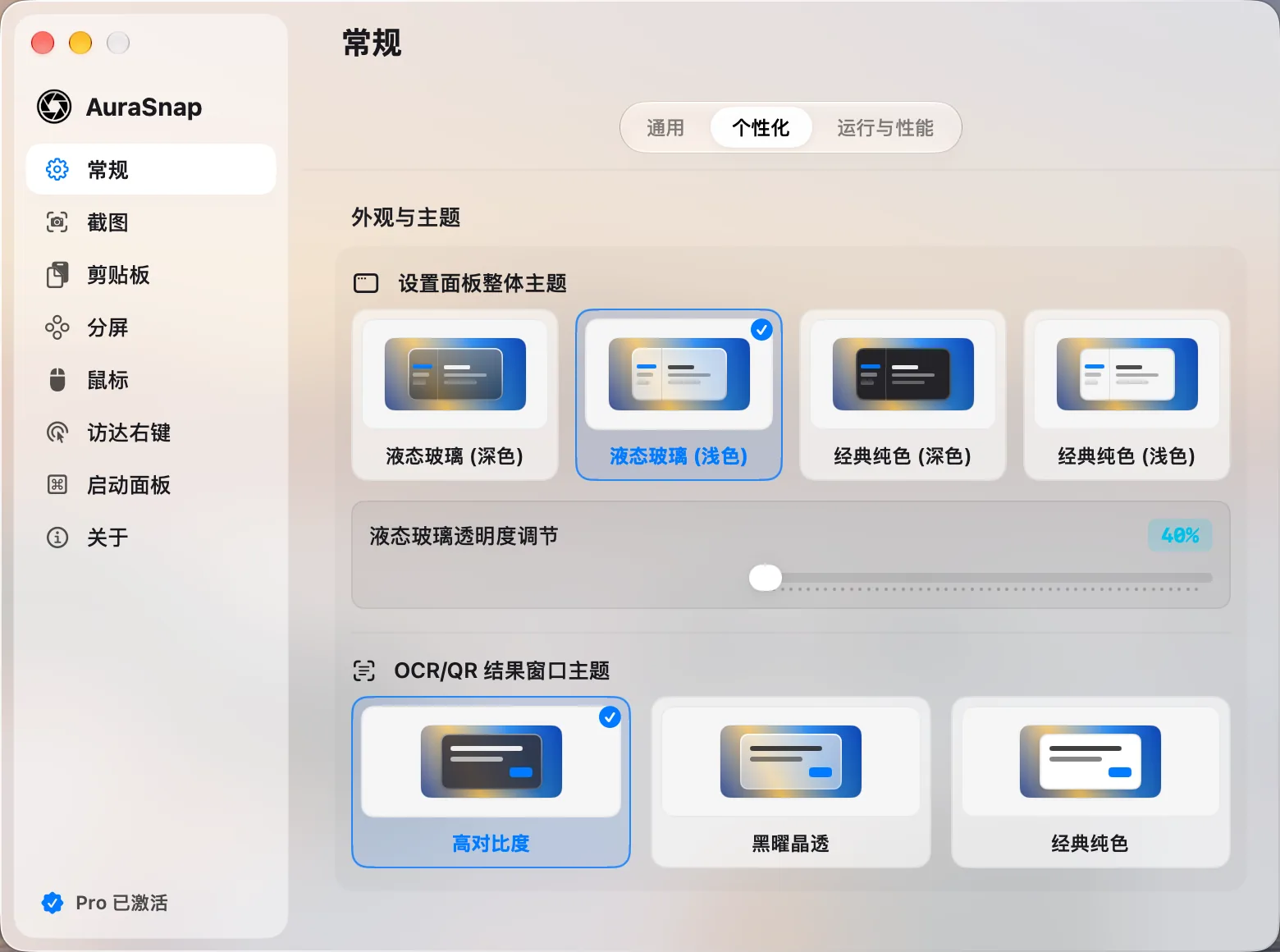
四种轮盘样式,底色、透明度都能在设置里调。中间的小屏幕预告窗口将落在哪里。
右键菜单,
终于够用了。
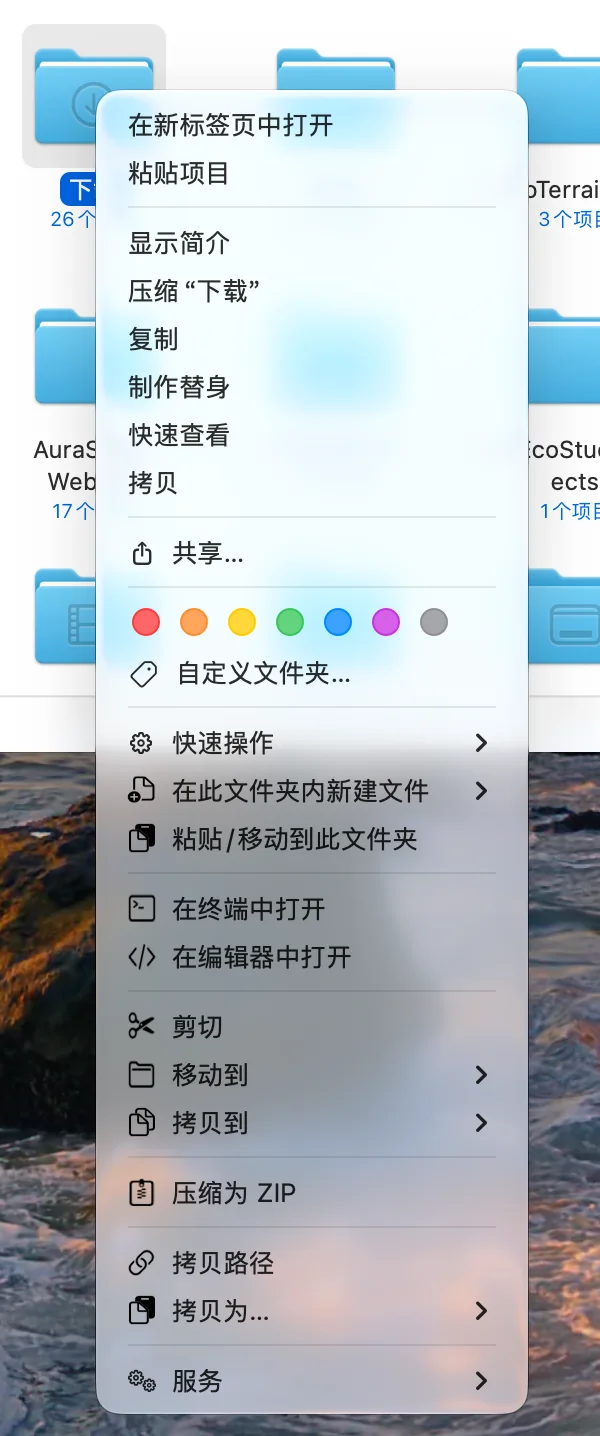
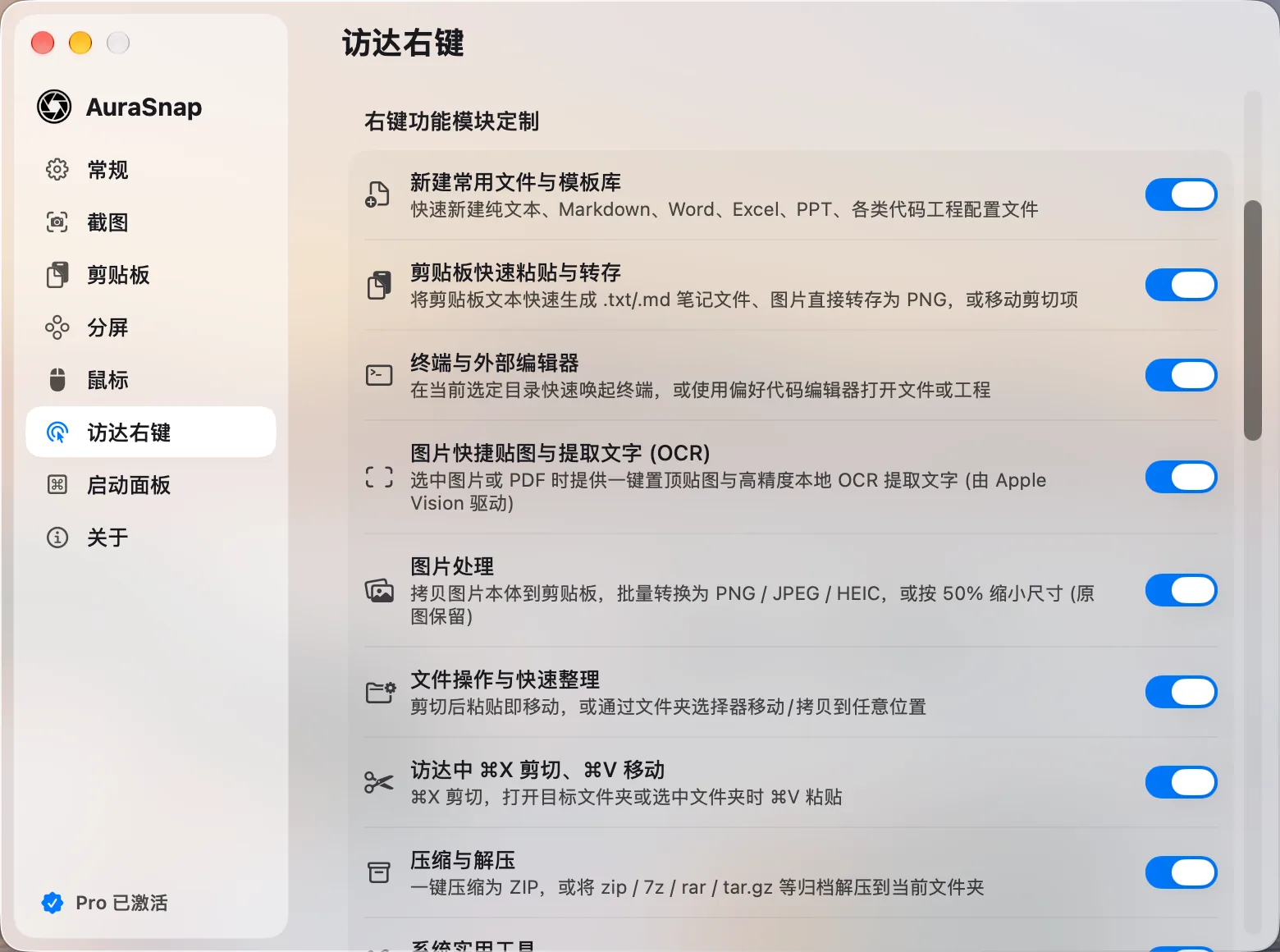
在访达空白处或文件上右键,常用操作都在一层菜单里,不用一级级展开。
- 新建文件:Word、Excel、PPT、Markdown、文本或代码文件,建好直接改名。
- 拷贝路径:点一下拷贝绝对路径,其他格式(终端转义、file:// 链接)收在「拷贝为…」里。
- 剪切移动:⌘X 剪切、⌘V 移动;常用目标文件夹一键送达。
- 更多操作:用终端、iTerm2、VS Code 打开当前目录,压缩 / 解压,图片转格式、缩小,自定义脚本动作。
小处也用心
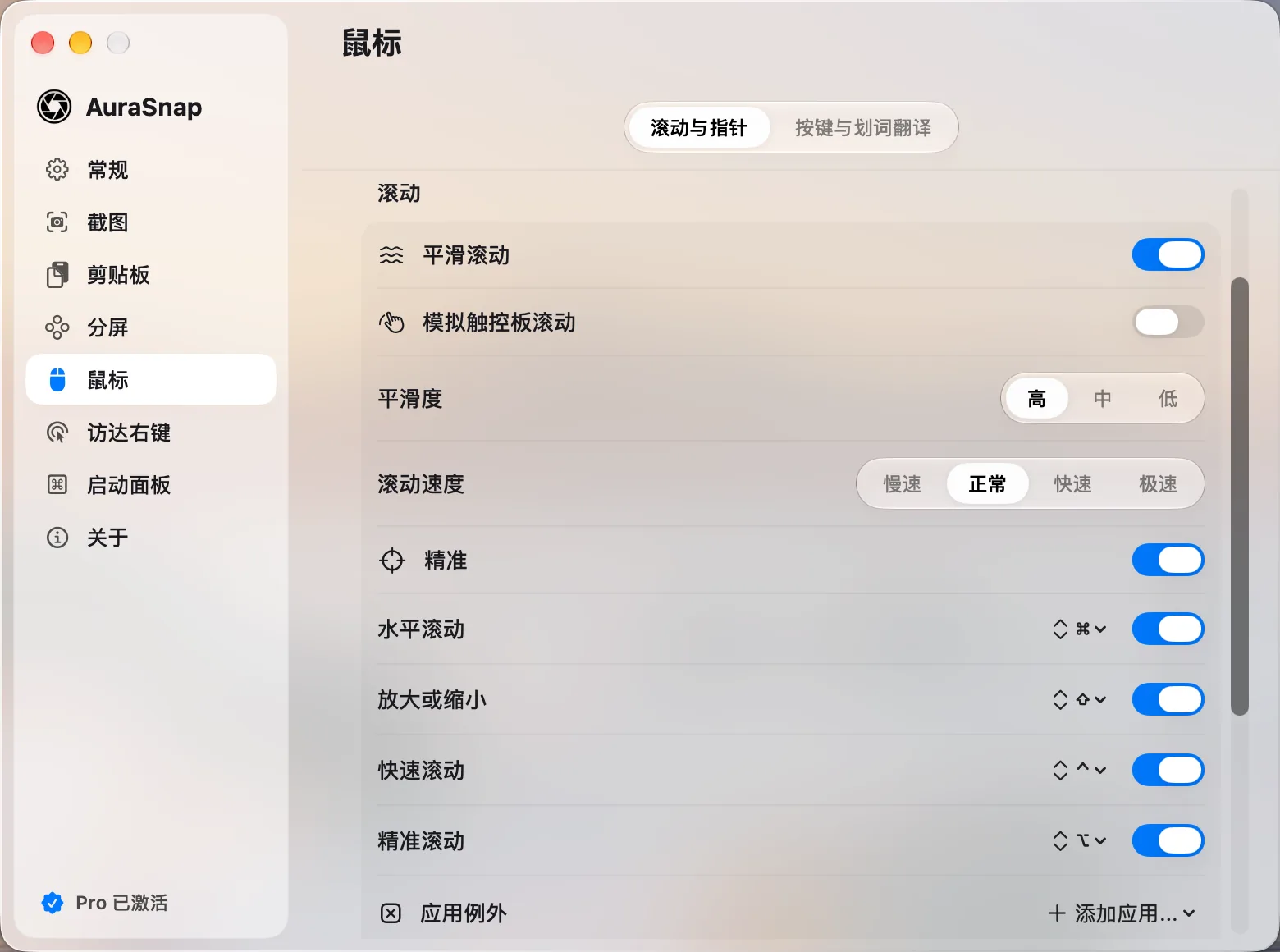
鼠标增强
普通滚轮像触控板一样顺滑,可反转方向、关闭指针加速。不同鼠标各存一套配置,插上自动切换。Pro 还能把侧键绑定到快捷键、截图、分屏或调度中心。
图床上传
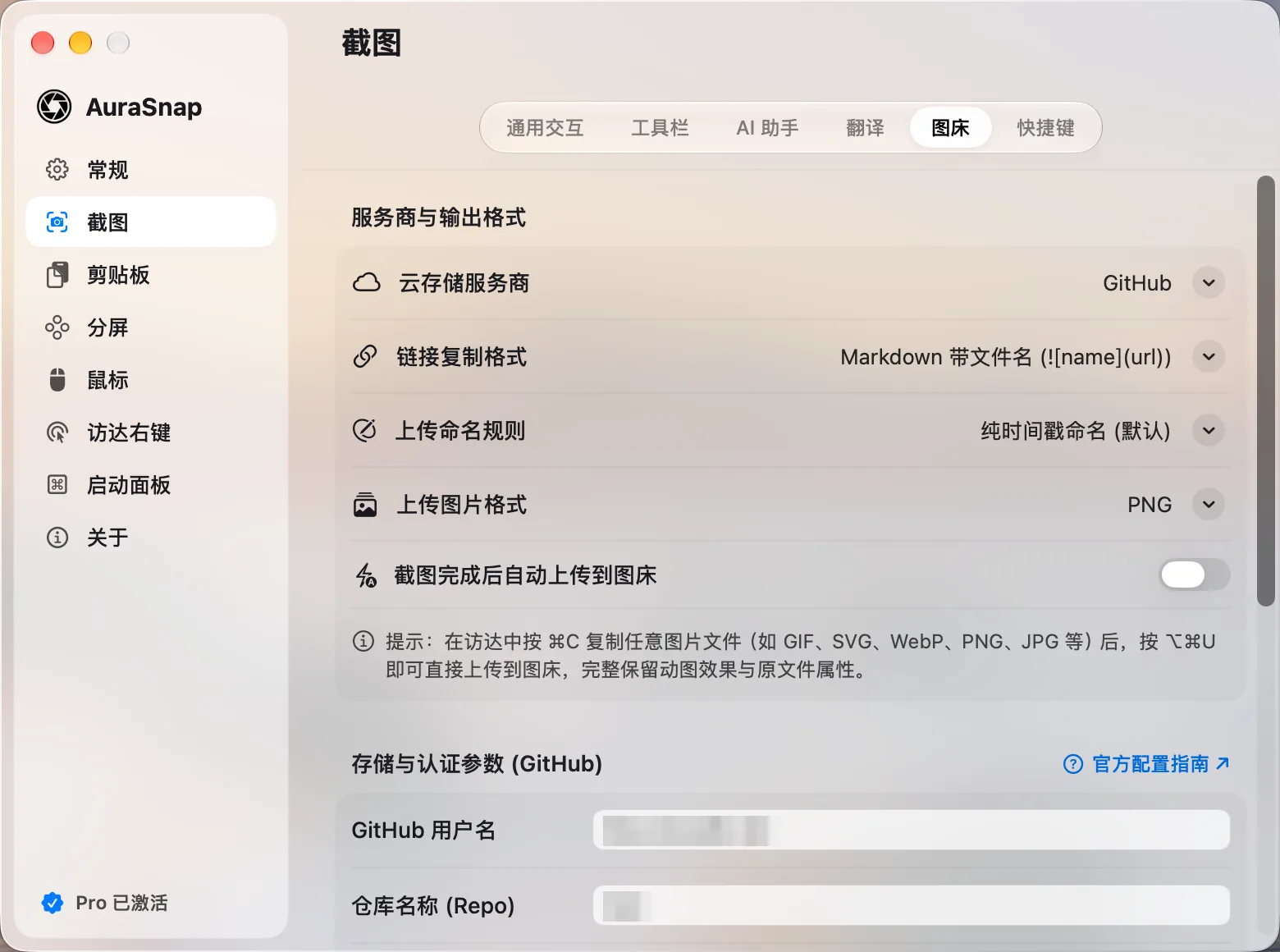
支持 S3、R2、MinIO、阿里云 OSS、腾讯云 COS、七牛、B2、GitHub 和自定义接口。上传前可转 WebP,上传后自动复制 Markdown、URL 或 HTML 外链。
智能消除与抠图
抹掉画面里多余的东西,背景自动补齐;一键提取主体,去掉背景。
屏幕取色
截图时放大镜显示像素和色值,按 C 复制 HEX 或 RGB。
每个细节都能按你的习惯改
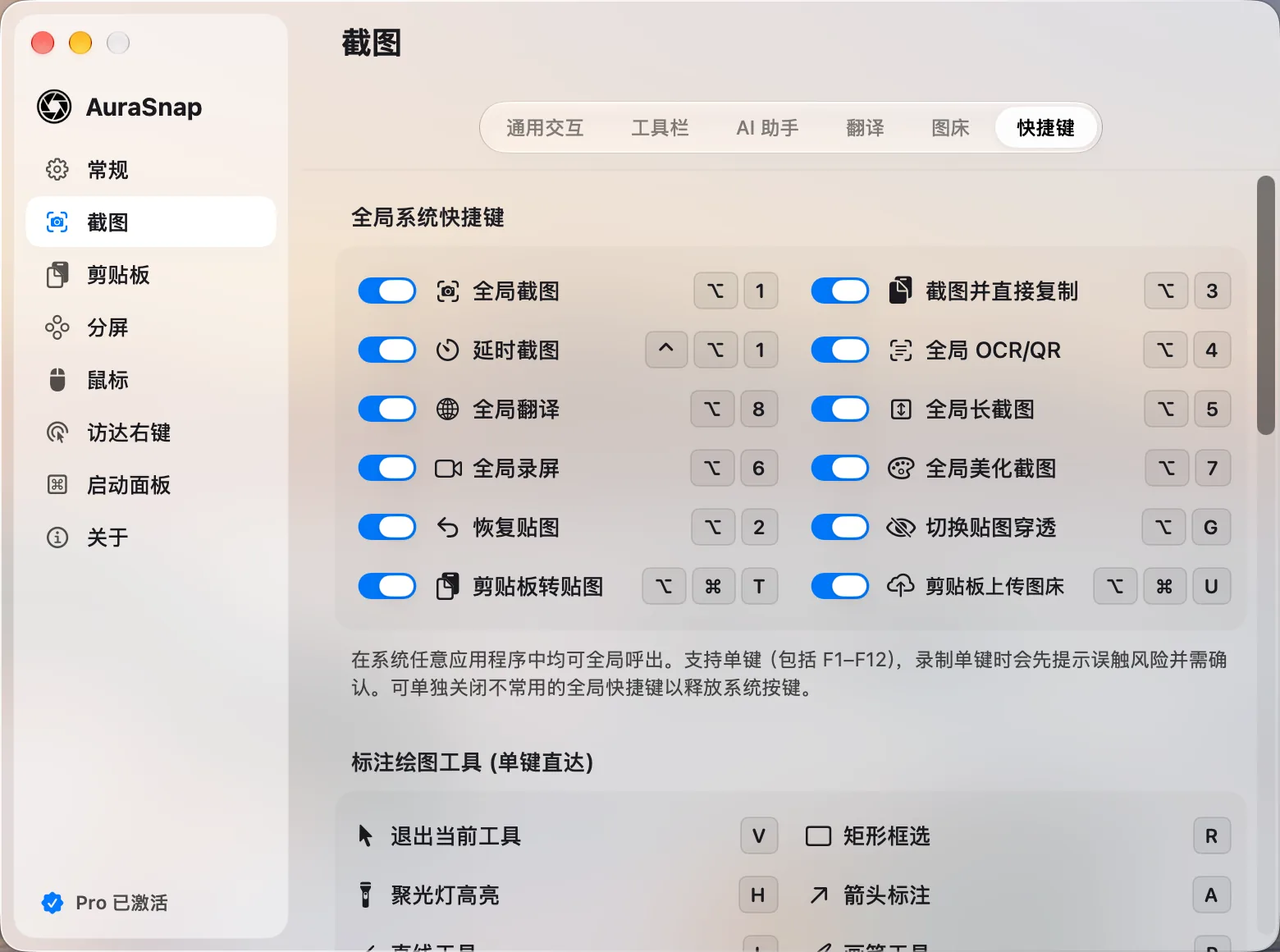
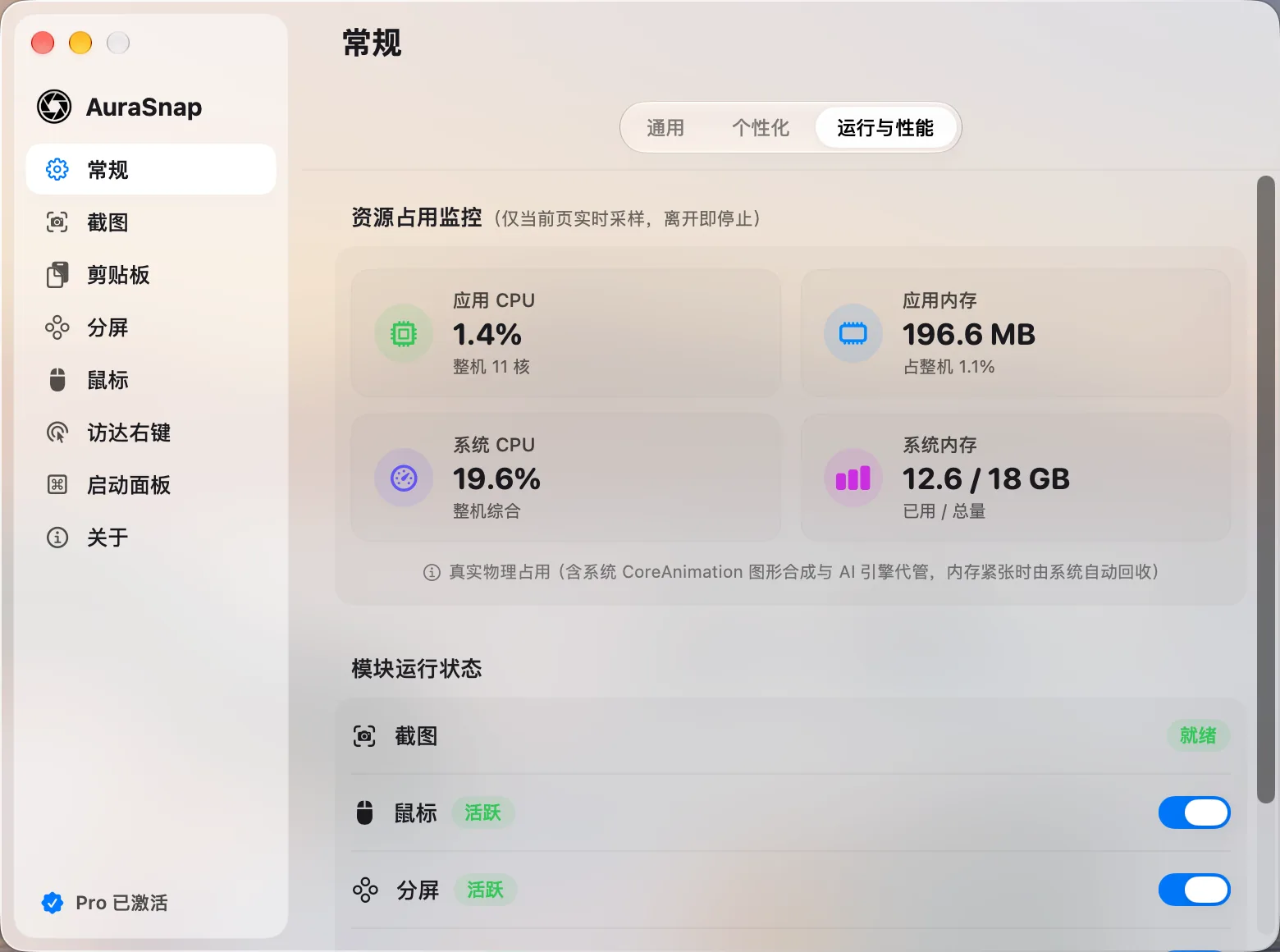
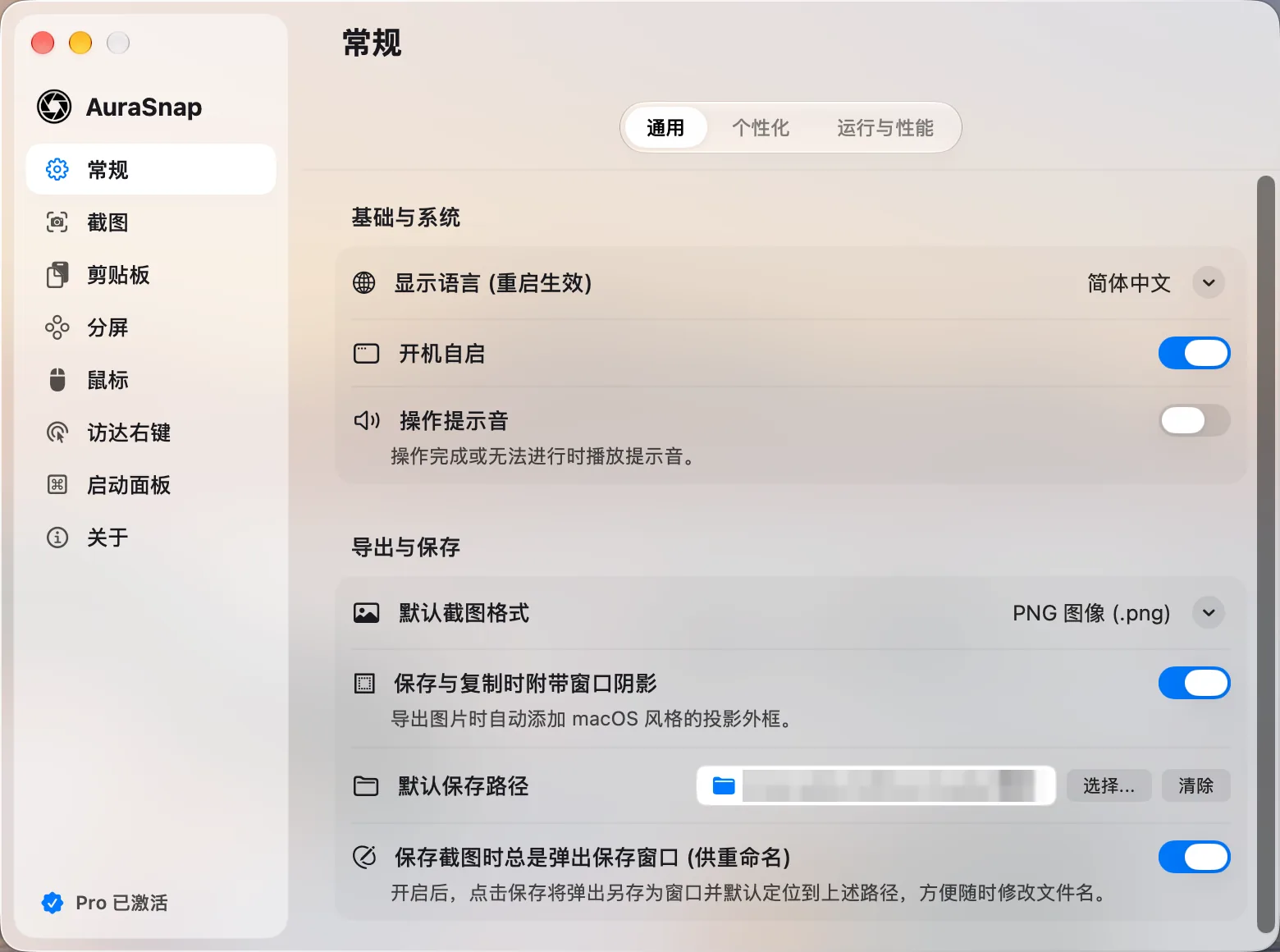
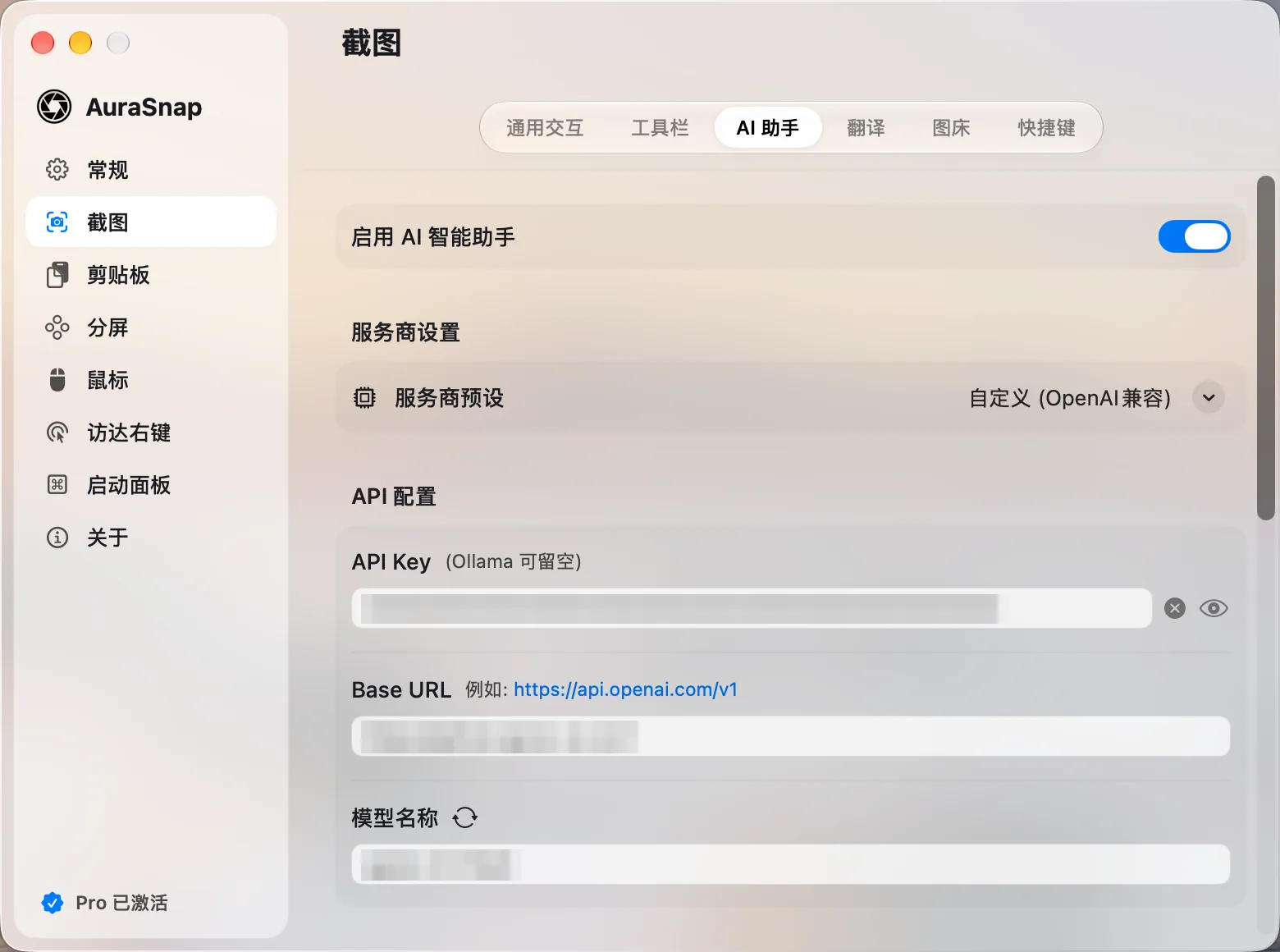
设置窗口按模块分页,开关旁都写着它做什么。下面是真实界面。
轻、快、守本分
纯原生
用 Swift 和系统框架编写,没有内置浏览器内核。启动快,常驻菜单栏不占地方。
数据不出门
截图、文字识别、剪贴板历史都在你的 Mac 上处理和保存。只有你主动用在线翻译、AI 或图床时,相应内容才会发给你选的服务。
按你的习惯来
每个快捷键都能改或关闭,工具栏随意排列,用不到的模块整个停掉。
默认快捷键
记住 ⌥ 加数字就够了。都能在「设置 › 快捷键」里修改。
AuraCleaner:清理与卸载
独立的伴侣应用。清理缓存、日志和开发构建产物,卸载应用时把它散落各处的残留一起找出来,删除前逐项列给你确认。在访达里右键 App 也能直接卸载。AuraSnap Pro 用户可用。
基础功能永久免费
截图标注、贴图、长截图、剪贴板、分屏、访达右键和图床都不收费。需要无限次识别翻译、录长视频、背景美化时,再升级 Pro。
日常截图和效率功能全部可用;文字识别、翻译、抠图、智能消除每天各 3 次。
折合每月约 $0.83,可在 3 台 Mac 上使用。
一次付费,以后的更新都包含,可在 3 台 Mac 上使用。
现在就试试 AuraSnap
免费下载,不用注册账号。
需要 macOS 14 或更高版本、Apple 芯片(M1 及以后)
拖进「应用程序」
打开下载的 DMG,把 AuraSnap 拖到「应用程序」文件夹。
首次打开
若提示无法验证开发者:打开「系统设置 › 隐私与安全性」,在页面下方点「仍要打开」。
授予权限
按欢迎向导开启「屏幕录制」和「辅助功能」,快捷键随即生效。
常见问题
免费版能用多久,有什么限制?
一直能用。截图和标注、贴图、长截图、剪贴板历史、窗口分屏、访达右键、图床都没有次数限制。文字识别、截图翻译、抠图和智能消除每天各 3 次,第二天自动恢复;录屏单次 15 秒,导出 GIF。
支持 Intel 芯片的 Mac 吗?
目前只支持 Apple 芯片(M1 及以后),系统需要 macOS 14 Sonoma 或更高版本。系统翻译需要 macOS 15 或更高。
我的截图会被上传吗?
不会。截图、文字识别、剪贴板历史都在本机处理和保存。只有在你主动使用快捷翻译、自备 Key 的翻译、AI 视觉或图床上传时,对应的文字或图片才会发给你选择的服务。详见隐私政策。
为什么需要屏幕录制和辅助功能权限?
屏幕录制用来截取屏幕画面;辅助功能用来识别窗口和按钮位置、移动窗口、把剪贴板内容粘贴回原应用。访达右键需要在系统设置里启用 AuraSnap 的访达扩展。
怎么更新到新版本?
在「设置 › 关于」里点检查更新,下载完成后自动安装并重启,设置和历史记录都会保留。
一个激活码能用在几台 Mac 上?
月度 1 台、季度 2 台、年度和终身 3 台。换电脑或重装系统后,直接在新电脑上输入激活码;设备已满时会列出已激活的设备,选一台解绑就能在本机激活,旧电脑不用在手边。